


WEBHOSTINGOVÉ BALÍČKY

Porovnání všech webhostingových balíčků na jednom místě.

WORDPRESS HOSTING

Pro ty, kteří chtějí pro svůj WordPress web to nejlepší.
AI hosting Webkitty

AI HOSTING

Hosting pro weby tvořené pomocí AI a vibecodingu

MULTIHOSTING

Pro ty, kteří mají až 4 domény a chtějí za málo peněz hodně muziky.

MEGAHOSTING

Pro ty, kteří chtějí hooodně místa, mají až 25 domén a neomezeně subdomén.

SMART HOSTING

Pro ty, kteří mají jeden web, co neběží na WordPressu.
mailhosting

MAILHOSTING

Pro ty, kterým zatím stačí e‑mailová schránka

Další služby
Ikona_nastaveni

Asistované nastavení

Ikona_migrace

Nabídka migrace webu

Parametry hostingu >
Zabezpečení hostingu >
Registrace domén

Registrace domény

Ulovte si svou doménu, než to udělá někdo jiný.
Převod domén

Převod domény

Převeďte si svou doménu k Webkitty. U nás jí bude dobře.
Přesměrování domén

Přesměrování

Chcete si objednat webhosting, ale doménu máte jinde?
Parking

Parking domén

Pro pohodlné ovládání vašich domén.

Přihlášení

Přihlášení do klientské zóny

Klientská zóna

Přehled objednávek, faktur, expirací domén, hostingových balíčků a změna nameserverů (u domén s koncovkou .cz, .sk, .eu).

Přihlášení do technické zóny

Technická zóna

Veškerá technická nastavení webhostingových balíčků a e‑mailových schránek.

Přihlášení do Webmailu

Webkitty Webmail

Přihlášení do e‑mailové schránky.

Přeinstalace WordPressu

A) Balíček WordPress hosting

  1. U WordPress balíčku se přeinstalace WordPressu provádí kliknutím na tlačítko Reinstall WordPress.
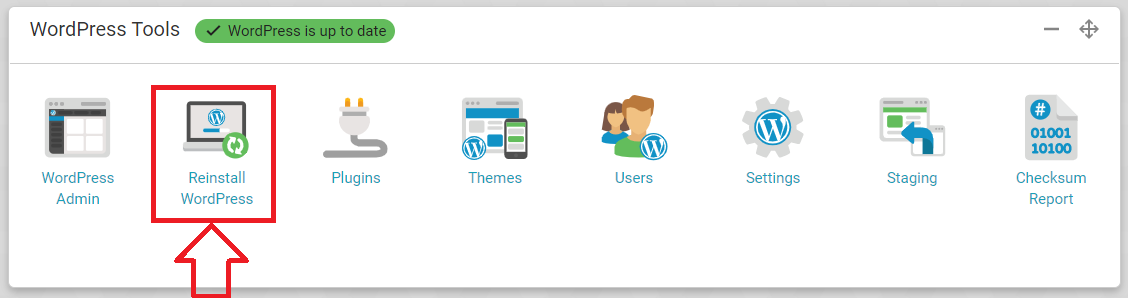
přeinstalace WordPressu - krok 1


2. Zvolíte, jestli chcete přeinstalovat web v ostrém provozu, nebo jde o staging web.

3. Potvrdíte zaškrtnutím políčka, že systém může udělat přeinstalaci a tlačítkem Reinstall WordPress.
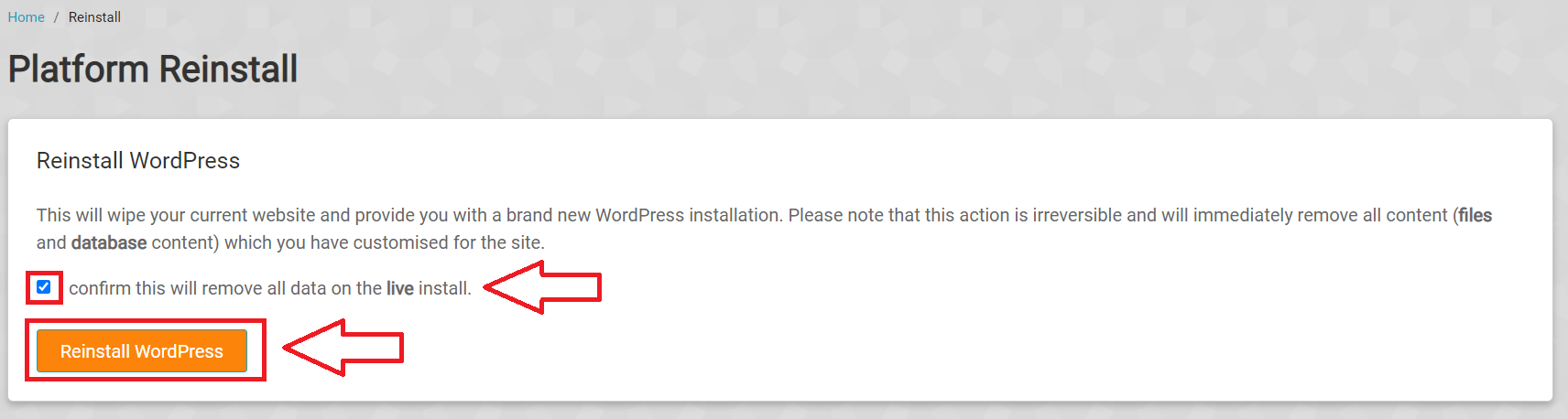
Přeinstalace WordPressu - krok 2

!!! POZOR – při přeinstalaci se smažou veškerá uživatelská data na zvoleném místě !!!


B) Balíčky Smart hosting, Multihosting a Megahosting

1. Smažte všechna uživatelská data ve složce domény přes aplikace File manager nebo přes vlastního FTP klienta, ale samotnou složku nemažte.

Jak zjistit/upravit výchozí složku vaší domény?


2. (Nepoviné) Smažte databázi, kterou mazaný web používá. U Multihostingového a Megahostingového balíčku máte neomezené množství databází, ale i přesto pro váš lepší přehled doporučujeme nepoužívané databáze opravdu promazávat.

Jak zjistit, kterou databázi WordPress používá?


3. Přejděte na kartu CDN a klikněte na položku Edge Caching.
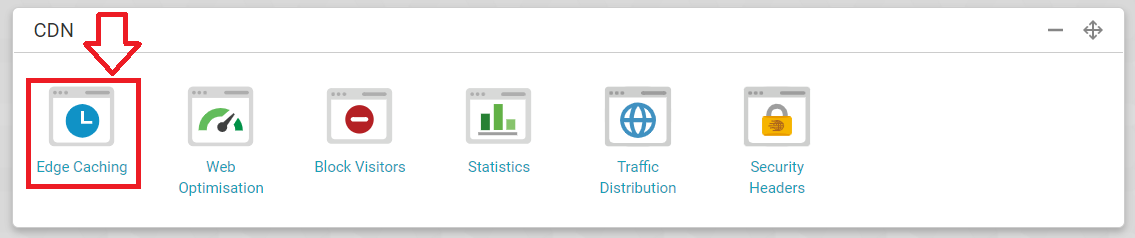
CDN


4. Sjeďte až dolů a klikněte na tlačítko Purge Everything.
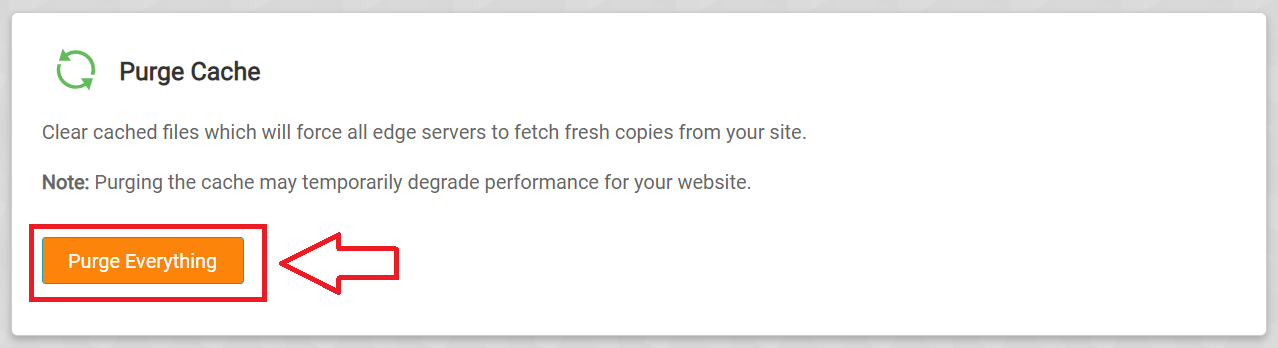
Promazání cache


Tím se smaže serverová cache ze všech koncových uzlů sítě. Doporučujeme několik minut počkat, než se opravdu všechno promaže.


5. Nainstalujte si WordPress. Výchozí složka musí být prázdná, protože jinak se aktivuje bezpečnostní funkce a systém instalaci nepovolí.

6. Po úspěšné instalaci klikněte na vygenerovaný odkaz a systém vás přesměruje na instalaci WordPressu.


Pro případ, že se nezobrazí instalace WordPressu, pročistěte cache prohlížeče (např. pro Google Chrome je to klávesová zkratka CTRL + F5), případně instalaci otevřete v jiném prohlížeči.


Související návody z kategorie WordPress

Nenašli jste, co jste hledali?

Nedaří se vám najít správný návod? Přihlaste se do svého účtu a vytvořte nám ticket s požadavkem na vyřešení nebo nám napište na e‑mail: kocka@webkitty.eu

Ještě nevyužíváte Webkitty hosting?

Přidejte se ke stovkám našich zákazníků a užívejte si v klidu (nejen) tvorbu webů, náš hosting vám to dovolí.