
WEBHOSTINGOVÉ BALÍČKY

Porovnání všech webhostingových balíčků na jednom místě.

WORDPRESS HOSTING

Pro ty, kteří chtějí pro svůj WordPress web to nejlepší.
AI hosting Webkitty

AI HOSTING

Hosting pro weby tvořené pomocí AI a vibecodingu

MULTIHOSTING

Pro ty, kteří mají až 4 domény a chtějí za málo peněz hodně muziky.

MEGAHOSTING

Pro ty, kteří chtějí hooodně místa, mají až 25 domén a neomezeně subdomén.

SMART HOSTING

Pro ty, kteří mají jeden web, co neběží na WordPressu.
mailhosting

MAILHOSTING

Pro ty, kterým zatím stačí e‑mailová schránka

Další služby
Ikona_nastaveni

Asistované nastavení

Ikona_migrace

Nabídka migrace webu

Parametry hostingu >
Zabezpečení hostingu >
Registrace domén

Registrace domény

Ulovte si svou doménu, než to udělá někdo jiný.
Převod domén

Převod domény

Převeďte si svou doménu k Webkitty. U nás jí bude dobře.
Přesměrování domén

Přesměrování

Chcete si objednat webhosting, ale doménu máte jinde?
Parking

Parking domén

Pro pohodlné ovládání vašich domén.

Přihlášení

Přihlášení do klientské zóny

Klientská zóna

Přehled objednávek, faktur, expirací domén, hostingových balíčků a změna nameserverů (u domén s koncovkou .cz, .sk, .eu).

Přihlášení do technické zóny

Technická zóna

Veškerá technická nastavení webhostingových balíčků a e‑mailových schránek.

Přihlášení do Webmailu

Webkitty Webmail

Přihlášení do e‑mailové schránky.

Jak zjistit, kterou databázi WordPress využívá

Co dělat, když máte ve svém hostingovém balíčku větší množství databází a chcete najít jednu, která patří ke konkrétnímu webu?

1. Na kartě Web Files najděte položku File Manager.
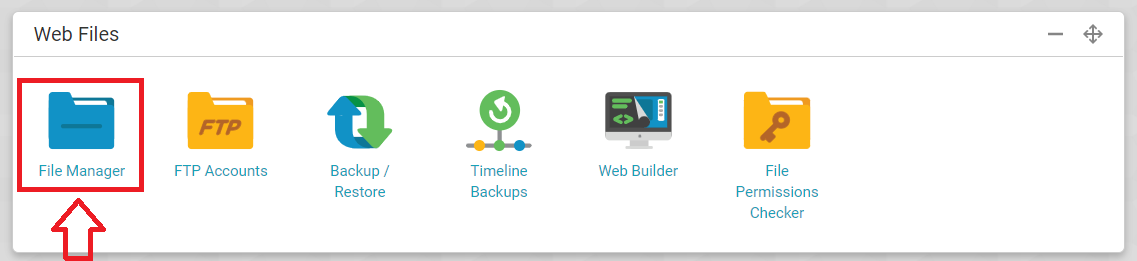
File Manager


2. Vyberte adresář domény, kde je web nainstalovaný.

Jak zjistit nebo upravit výchozí složku domény nebo subdomény?

3. Najděte konfigurační soubor vašeho redakčního systému. WordPress má tento soubor hned ve výchozím adresáři – nazývá se wp-config.php

4. Dvojklikem ho otevřete a najděte tuto část kódu: define(‚DB_NAME‘, ‚wordpress-323133b124‘);

hodnota wordpress-323133b124 je unikátní a mění se, tady ji máme jen pro příklad. Zároveň se jedná o název databáze, kterou váš redakční systém (v tomto případě WordPress) využívá.
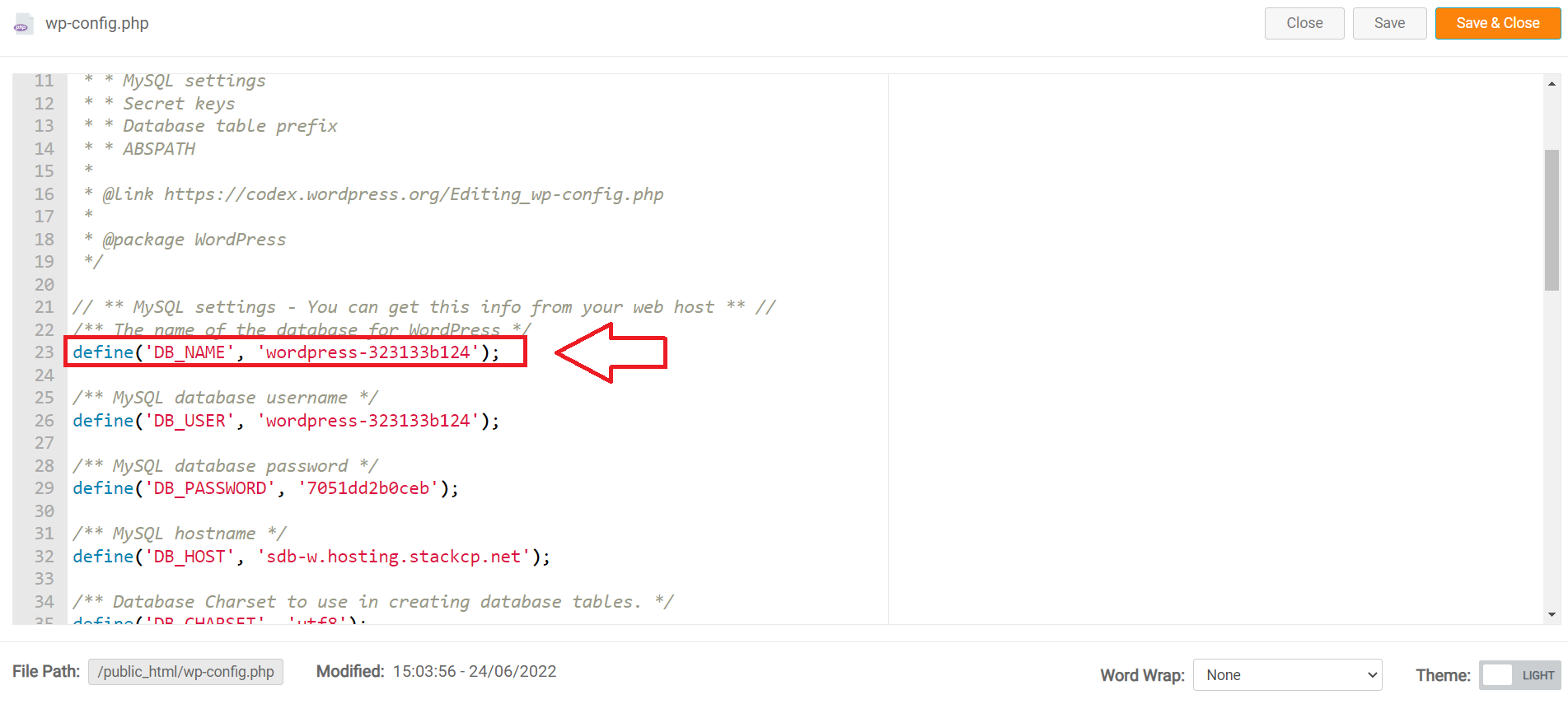
Jak zjistit kterou databázi WordPress využívá - krok 1


5. Pokud chcete s databází jakkoliv pracovat, zapamatujte si její název, přejděte na kartu Web Tools na položku MySQL Databases a tam si ji v seznamu svých databází najděte.
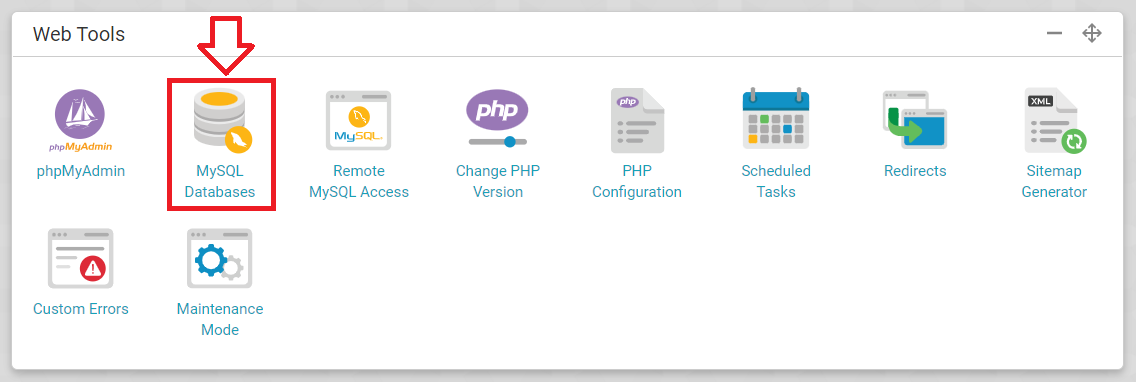
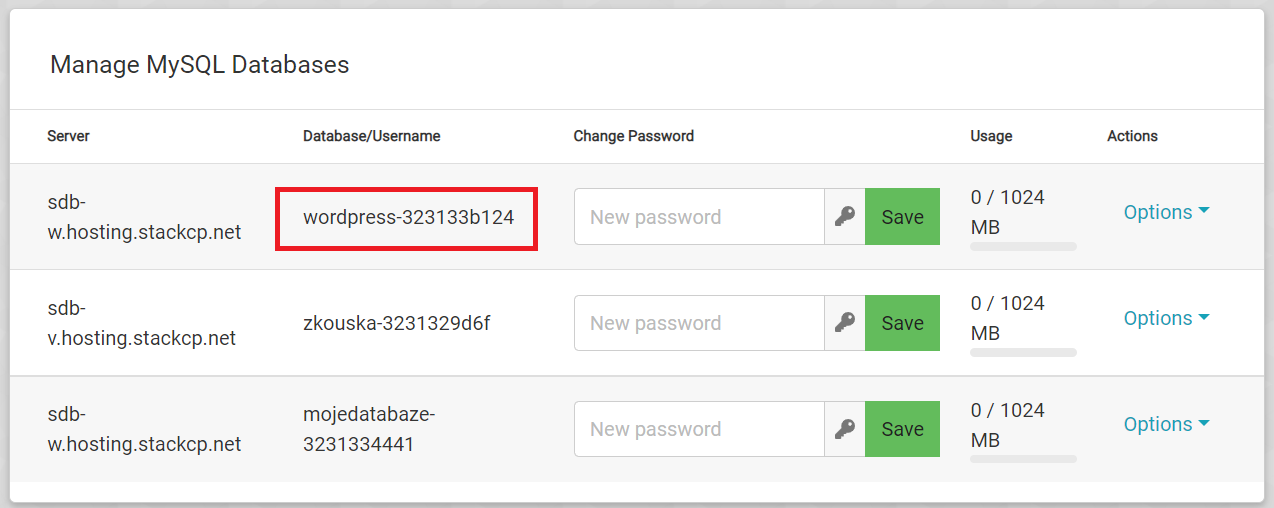
My SQL databáze
Jak zjistit kterou databázi WordPress využívá - krok 2

Související návody z kategorie WordPress | Databáze

Nenašli jste, co jste hledali?

Nedaří se vám najít správný návod? Přihlaste se do svého účtu a vytvořte nám ticket s požadavkem na vyřešení nebo nám napište na e‑mail: kocka@webkitty.eu

Ještě nevyužíváte Webkitty hosting?

Přidejte se ke stovkám našich zákazníků a užívejte si v klidu (nejen) tvorbu webů, náš hosting vám to dovolí.

