


WEBHOSTINGOVÉ BALÍČKY

Porovnání všech webhostingových balíčků na jednom místě.

WORDPRESS HOSTING

Pro ty, kteří chtějí pro svůj WordPress web to nejlepší.
AI hosting Webkitty

AI HOSTING

Hosting pro weby tvořené pomocí AI a vibecodingu

MULTIHOSTING

Pro ty, kteří mají až 4 domény a chtějí za málo peněz hodně muziky.

MEGAHOSTING

Pro ty, kteří chtějí hooodně místa, mají až 25 domén a neomezeně subdomén.

SMART HOSTING

Pro ty, kteří mají jeden web, co neběží na WordPressu.
mailhosting

MAILHOSTING

Pro ty, kterým zatím stačí e‑mailová schránka

Další služby
Ikona_nastaveni

Asistované nastavení

Ikona_migrace

Nabídka migrace webu

Parametry hostingu >
Zabezpečení hostingu >
Registrace domén

Registrace domény

Ulovte si svou doménu, než to udělá někdo jiný.
Převod domén

Převod domény

Převeďte si svou doménu k Webkitty. U nás jí bude dobře.
Přesměrování domén

Přesměrování

Chcete si objednat webhosting, ale doménu máte jinde?
Parking

Parking domén

Pro pohodlné ovládání vašich domén.

Přihlášení

Přihlášení do klientské zóny

Klientská zóna

Přehled objednávek, faktur, expirací domén, hostingových balíčků a změna nameserverů (u domén s koncovkou .cz, .sk, .eu).

Přihlášení do technické zóny

Technická zóna

Veškerá technická nastavení webhostingových balíčků a e‑mailových schránek.

Přihlášení do Webmailu

Webkitty Webmail

Přihlášení do e‑mailové schránky.

Jak zjistit nebo upravit výchozí složku domény nebo subdomény

1. Na kartě Domain Names najděte položku Domains (Subdomains).

Pokud máte hostingový balíček, který podporuje jen jednu doménu, ikonu Domains neuvidíte, protože můžete spravovat pouze subdomény.
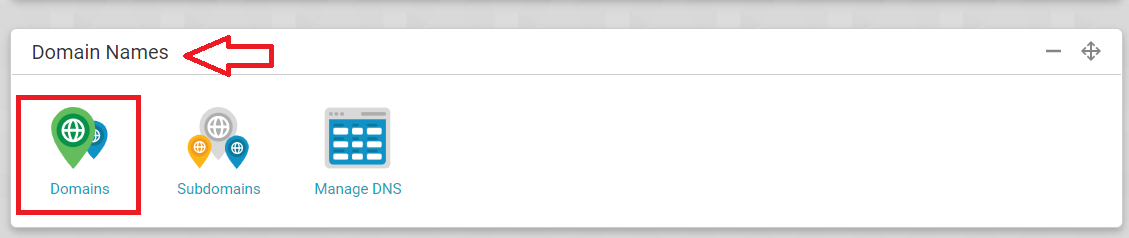
Domény, subdomény, DNS záznamy


2. Tady uvidíte dva formuláře – první je pro přidání nové domény (pokud vám to hostingový balíček umožňuje) a druhý je pro správu už založených domén, resp. subdomén.

3. V políčku Document Root, pokud jste nedělali žádnou změnu, budete mít pravděpodobně výchozí adresář s názvem staging_html. Je potřeba, aby ten samý adresář byl založen v adresářové struktuře. To můžete zkontrolovat přes aplikaci File Manager.

4. Pro změnu výchozího adresáře je nutné jen nahradit současnou hodnotu novým názvem.
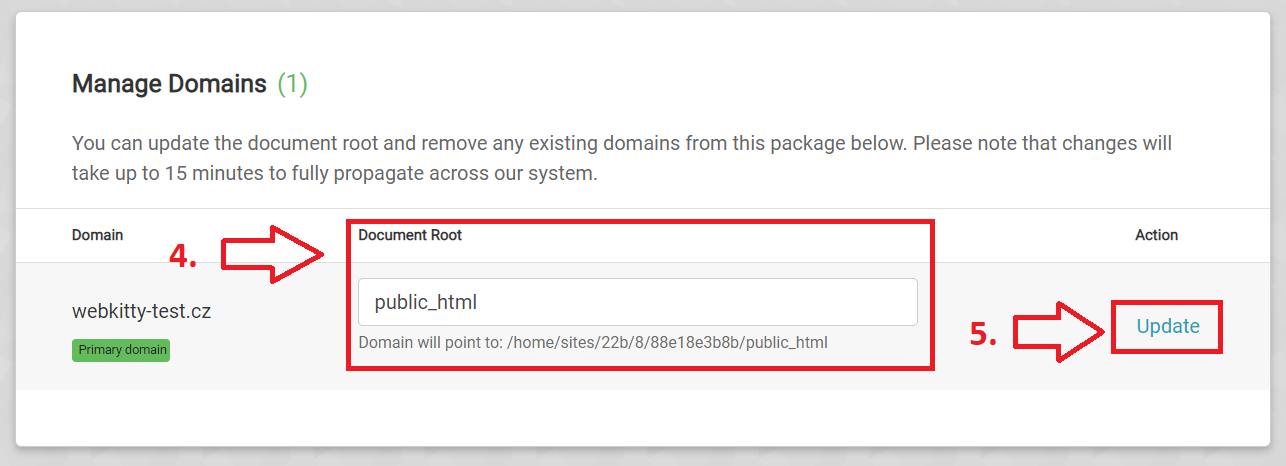
Jak zjistit výchozí složku domény nebo subdomény


5. Vše potvrďte kliknutím na tlačítko Update.

Nezapomeňte také vytvořit / přejmenovat úplně stejně i výchozí adresář v aplikaci File Manager, jinak web nebude fungovat.


Související návody z kategorie Domény

Nenašli jste, co jste hledali?

Nedaří se vám najít správný návod? Přihlaste se do svého účtu a vytvořte nám ticket s požadavkem na vyřešení nebo nám napište na e‑mail: kocka@webkitty.eu

Ještě nevyužíváte Webkitty hosting?

Přidejte se ke stovkám našich zákazníků a užívejte si v klidu (nejen) tvorbu webů, náš hosting vám to dovolí.