





Aby tato funkce plnohodnotně fungovala a vy jste mohli nejen přijímat, ale i odesílat e-maily jménem jiné e-mailové adresy prostřednictvím Seznamu, je potřeba udělat 2 kroky:
A. Nastavit import pošty do Seznamu, aby se automaticky stahovala do schránky u Seznamu.
B. Přidat další e-mailovou adresu, abyste mohli přes nastavenou adresu odpovídat prostřednictvím Seznamu.
A. Nastavení importu pošty do Seznamu
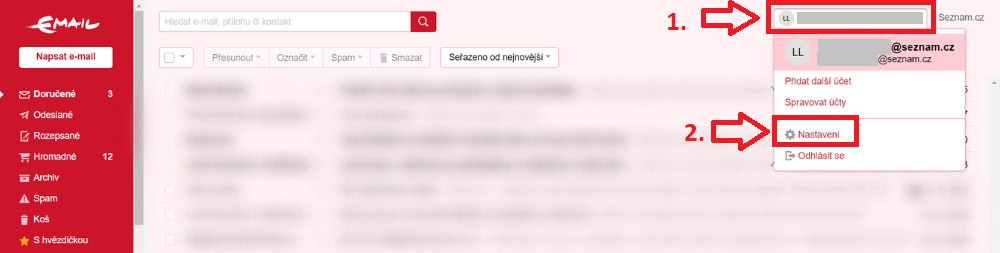
1. Přihlaste se do své e-mailovou schránky na Seznamu a klikněte vpravo nahoře na vaši e-mailovou adresu.
2. Poté klikněte na nastavení.
3. Vlevo v menu vyberte možnost Import e-mailů.
4. Klikněte na tlačítko Přidat další účet.

5. Vyberte poskytovatele. Pokud přidáváte doménovou e-mailovou adresu, tak zvolte Jiný.
6. Můžete si vybrat, do jaké složky se budou e-maily ukládat.

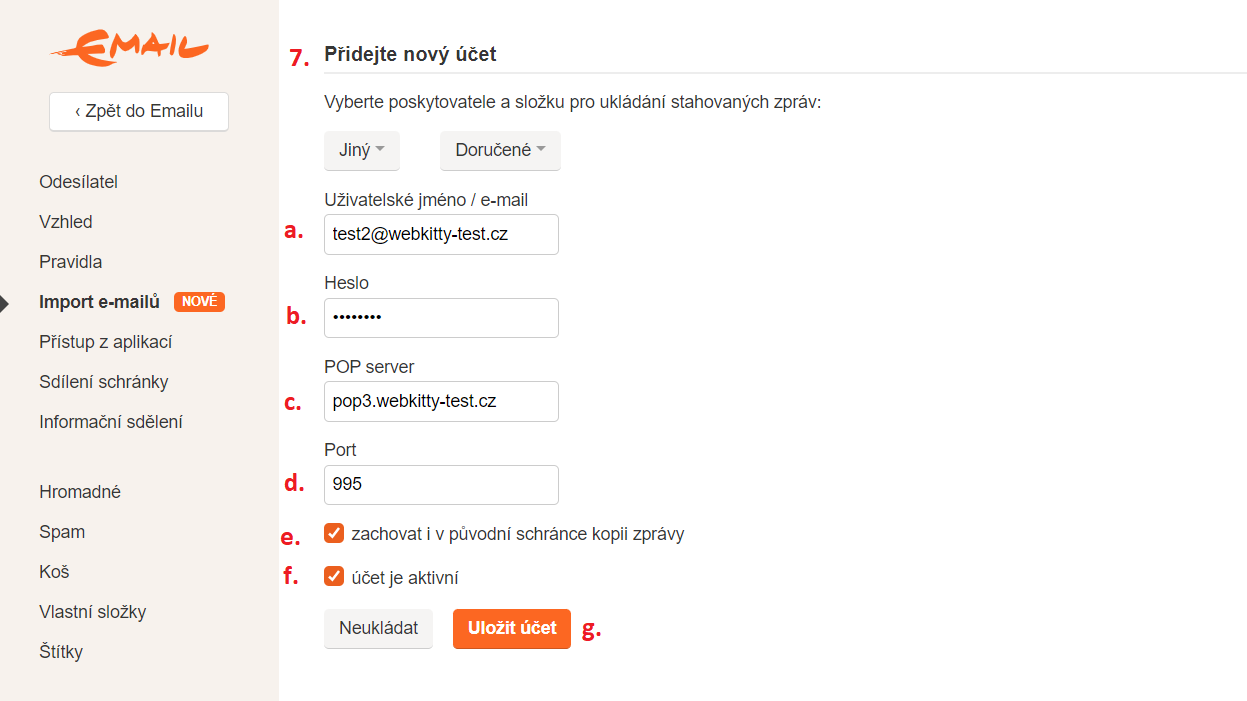
7. Přidejte nový účet. Vyplňte následující údaje:
a. Uživatelské jméno je e-mailová adresa, ze které se mají e-maily začít stahovat do Seznamu.
b. Heslo do dané e-mailové schránky.
c. POP server vyplňte ve znění pop3.vase-domena.cz. Na obrázku je pouze příklad. Musíte vyplnit svoji doménu.
d. Port je 995.
e. Doporučujeme kvůli záloze zaškrtnout Zachovat i v původní schránce kopii zprávy.
f. Zaškrtněte Účet je aktivní.
g. Vše potvrďte stisknutím tlačítka Uložit účet.
8. Po uložení účtu se dostanete zpět do nastavení, kde už bude vámi zadaná e-mailová schránka označena jako aktivní. Zde ji také můžete odstranit.

Poznámka: Jelikož se jedná o propojení přes POP3, tak se e-maily do Seznamu pouze stahují a k nám na server se změny, které provedete v Seznam schránce neodesílají. Pokud ze Seznamu odešlete e-mail, tak bude uložený pouze ve schránce na Seznamu a k nám do schránky se již nesynchronizuje. Pokud byste chtěli mít e-maily synchronizované, je potřeba použít některého e-mailového klienta, například Outlook.
B. Přidat e-mailovou adresu pro odesílání prostřednictvím Seznamu
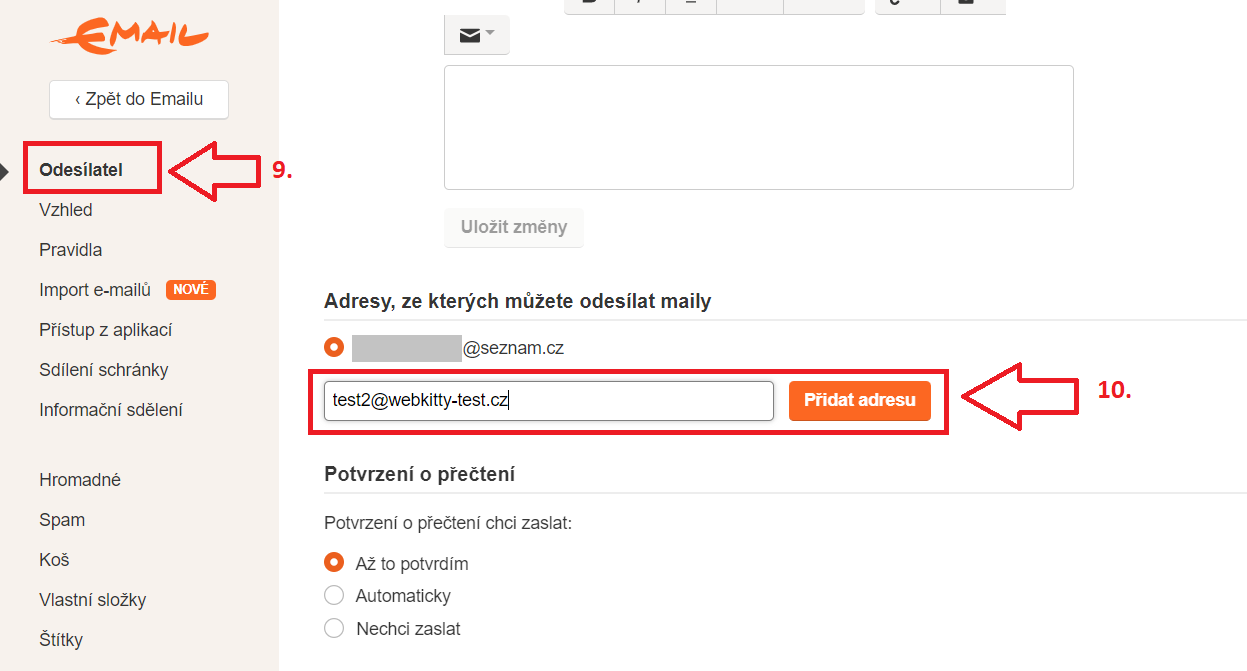
9. Poté je potřeba jít v nastavení do záložky Odesílatel.
10. V sekci Adresy, ze kterých můžete odesílat maily, vyplnit danou e-mailovou schránku. Potvrďte tlačítkem Přidat adresu.
11. V tu chvíli vám do vyplněné e-mailové schránky dorazí ověřovací e-mail, který je potřeba otevřít a kliknout na odkaz v něm. Po potvrzení e-mailu a obnovení stránky už bude vaše e-mailová adresa označena jako ověřená.

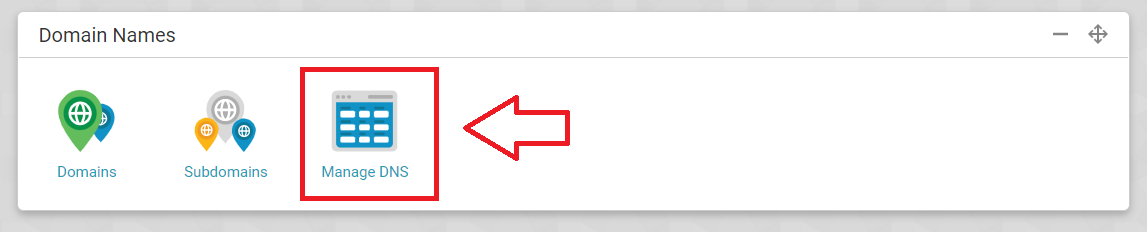
12. Nakonec přejděte do technické zóny webhostingu a na kartě Domain Names a zvolte Manage DNS.
Zde je potřeba upravit SPF záznam o hodnotu autorizující servery Seznamu odesílat poštu jménem vaší domény. Pozor!, mezi DNS záznamy může být vždy jen jeden SPF záznam, proto budeme rozšiřovat již existující záznam. Poznáte ho tak, že mezi záznamy bude řádek, kde ve sloupci name bude vaše doména a ve sloupci data bude záznam začínající „v=spf1“.

Do tohoto stávajícího řádku přidejte hodnotu: include:spf.seznam.cz. Konečný záznam tedy bude vypadat podobně jako tady: v=spf1 include:spf.seznam.cz include:spf.stackmail.com a mx -all.
Vše uložte stiskem tlačítka Update DNS.
POZOR! Pokud chcete mít takto nastavený Seznam, doporučujeme nenastavovat pro danou e-mailovou schránku přeposílání v rámci administrace hostingu.
MX záznamy nesmí být odsměrovány pryč ze serverů Webkitty. V případě, že jsou, pak je potřeba zadat přihlašovací údaje cílového poskytovatele pošty, na kterého jsou MX záznamy odsměrovány.

