


WEBHOSTINGOVÉ BALÍČKY

Porovnání všech webhostingových balíčků na jednom místě.

WORDPRESS HOSTING

Pro ty, kteří chtějí pro svůj WordPress web to nejlepší.
AI hosting Webkitty

AI HOSTING

Hosting pro weby tvořené pomocí AI a vibecodingu

MULTIHOSTING

Pro ty, kteří mají až 4 domény a chtějí za málo peněz hodně muziky.

MEGAHOSTING

Pro ty, kteří chtějí hooodně místa, mají až 25 domén a neomezeně subdomén.

SMART HOSTING

Pro ty, kteří mají jeden web, co neběží na WordPressu.
mailhosting

MAILHOSTING

Pro ty, kterým zatím stačí e‑mailová schránka

Další služby
Ikona_nastaveni

Asistované nastavení

Ikona_migrace

Nabídka migrace webu

Parametry hostingu >
Zabezpečení hostingu >
Registrace domén

Registrace domény

Ulovte si svou doménu, než to udělá někdo jiný.
Převod domén

Převod domény

Převeďte si svou doménu k Webkitty. U nás jí bude dobře.
Přesměrování domén

Přesměrování

Chcete si objednat webhosting, ale doménu máte jinde?
Parking

Parking domén

Pro pohodlné ovládání vašich domén.

Přihlášení

Přihlášení do klientské zóny

Klientská zóna

Přehled objednávek, faktur, expirací domén, hostingových balíčků a změna nameserverů (u domén s koncovkou .cz, .sk, .eu).

Přihlášení do technické zóny

Technická zóna

Veškerá technická nastavení webhostingových balíčků a e‑mailových schránek.

Přihlášení do Webmailu

Webkitty Webmail

Přihlášení do e‑mailové schránky.

Nastavení e-mailu v Outlooku

Nastavte si svůj e-mailový účet do oblíbené aplikace Outlook 2016 a 365.

Pro případ, že nemáte ještě u nás e-mailovou schránku, si ji nejprve vytvořte a 30 minut počkejte, než se schránka správně nastaví.

1. Otevřete si poštovní program Outlook (musíte ho už mít nainstalovaný v počítači).

2. Klikněte na Soubor → Přidat účet.
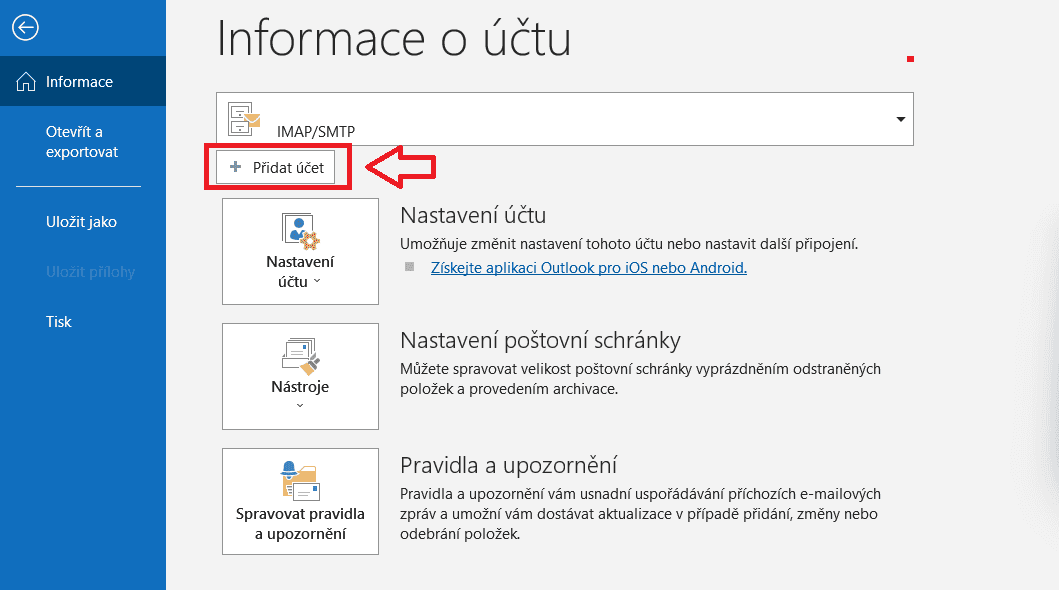
Nastavení emailu v outlooku


3. Když uživatel na prvním náhledu zadá pouze e-mail, zafunguje naše poštovní služba autodiscover a systém jako poštovní doménu nastaví buď doménu zákazníka, nebo doménu stackmail.com (nadřazená doména datacentra – pošta s ní bude fungovat správně).
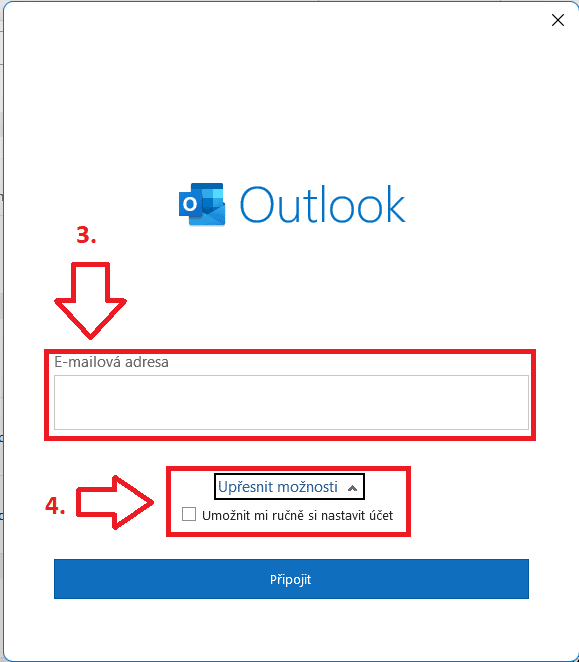
Nastavení outlooku - krok 2


4. Při zaškrtnutí Umožnit mi ručně si nastavit účet a po kliknutí na tlačítko Připojit se v dalším náhledu otevře výběr poštovních služeb – zvolte IMAP.
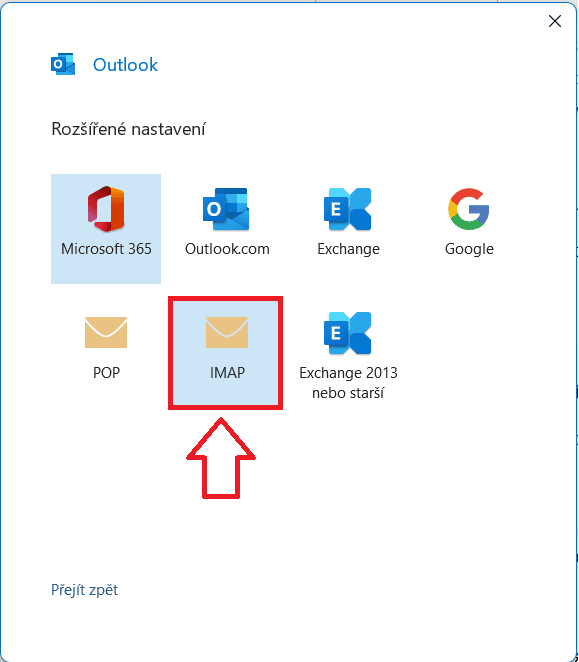
Nastavení outlooku - krok 3


5. V náhledu Nastavení účtu IMAP vyplňte hodnoty podle svého poštovního účtu.


Příchozí pošta

Server: imap.vase-domena.cz

Port: 993 (143 pro nezabezpečenou poštu)

Šifrování: SSL/TLS (žádné pro nezabezpečenou poštu)


Odchozí pošta

Server: smtp.vase-domena.cz

Port: 465 (25 pro nezabezpečenou poštu)

Šifrování: SSL/TLS (žádné pro nezabezpečenou poštu)


6. Zadejte heslo ke schránce.

7. Klikněte na tlačítko Připojit.

Související návody z kategorie E-maily

E-mailyDomény
SPF záznam
SPF záznam

SPF záznam

Záznamy SPF pomáhají zvýšit doručitelnost e-mailů externím poskytovatelům (jako jsou Gmail, Outlook, e-mailingové služby a další) a snížit pravděpodobnost, že vaše doména bude zneužita podvodníky k rozesílání spamu.

více...

Nenašli jste, co jste hledali?

Nedaří se vám najít správný návod? Přihlaste se do svého účtu a vytvořte nám ticket s požadavkem na vyřešení nebo nám napište na e‑mail: kocka@webkitty.eu

Ještě nevyužíváte Webkitty hosting?

Přidejte se ke stovkám našich zákazníků a užívejte si v klidu (nejen) tvorbu webů, náš hosting vám to dovolí.
