





Ukážeme vám, jak si v pluginu Rank Math SEO nastavíte náhledové obrázky pro sociální sítě a Google a jak jednotlivým stránkám přidáte titulky (meta title) a popisy (meta description).
1. Přihlaste se do svého webu.
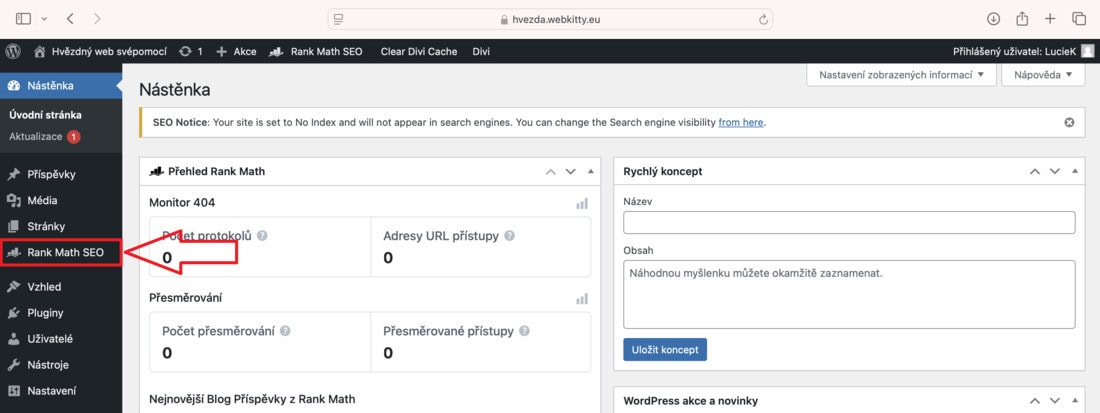
2. V levém bočním panelu najděte položku s názvem Rank Math SEO.
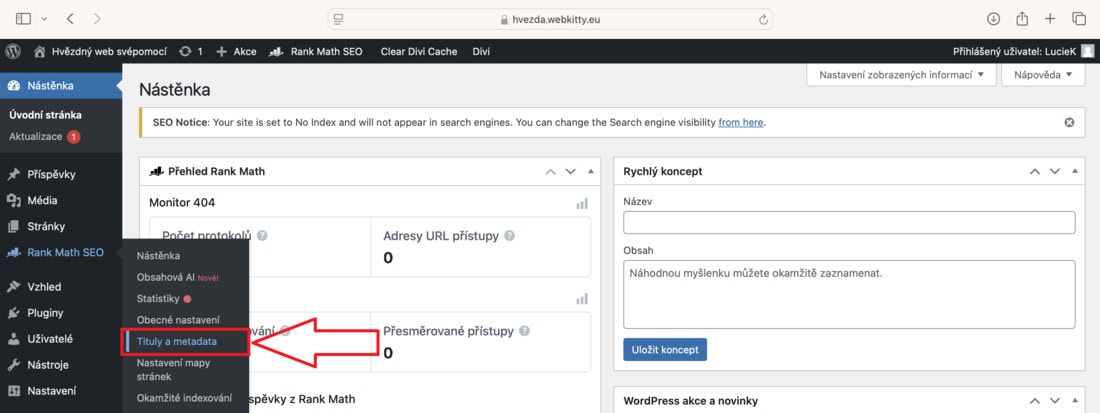
3. Po najetí myší se otevře panel, ze kterého zvolte položku Tituly a metadata.
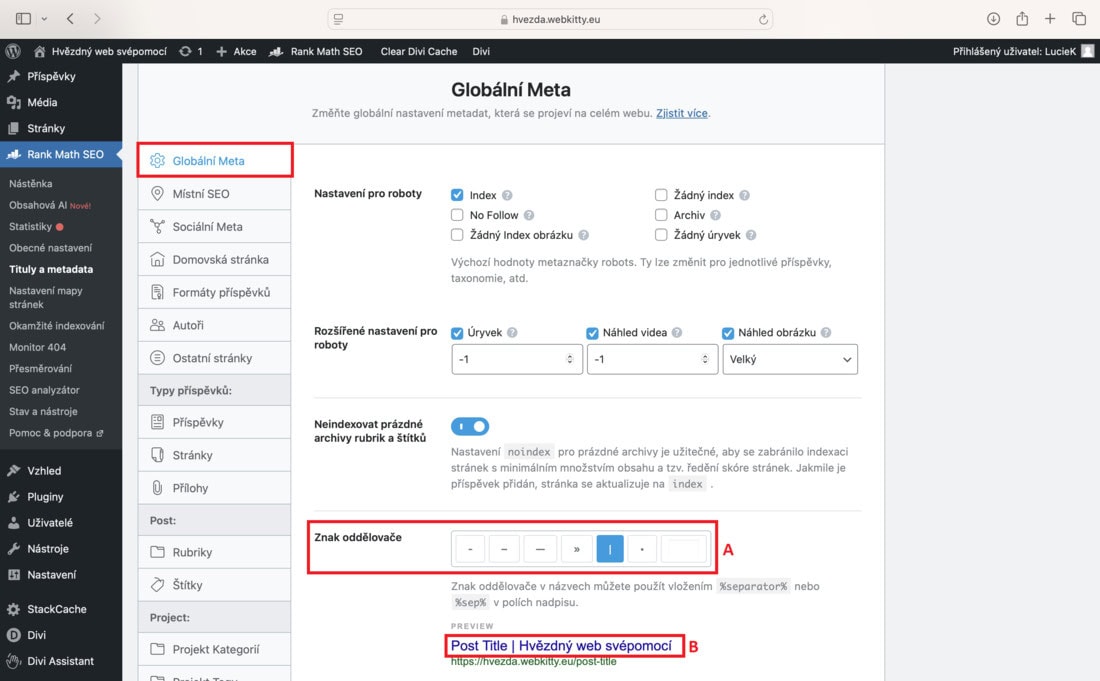
4. Otevře se vám nastavení pluginu. Zůstaňte hned na první záložce Globální Meta. Zde můžete upravit znak oddělovače, který odděluje název stránky od názvu webu v náhledu na Google. Vyberte, který se vám nejvíc líbí.
A výběr znaku oddělovače
B náhled, jak bude web zobrazený ve vyhledávání
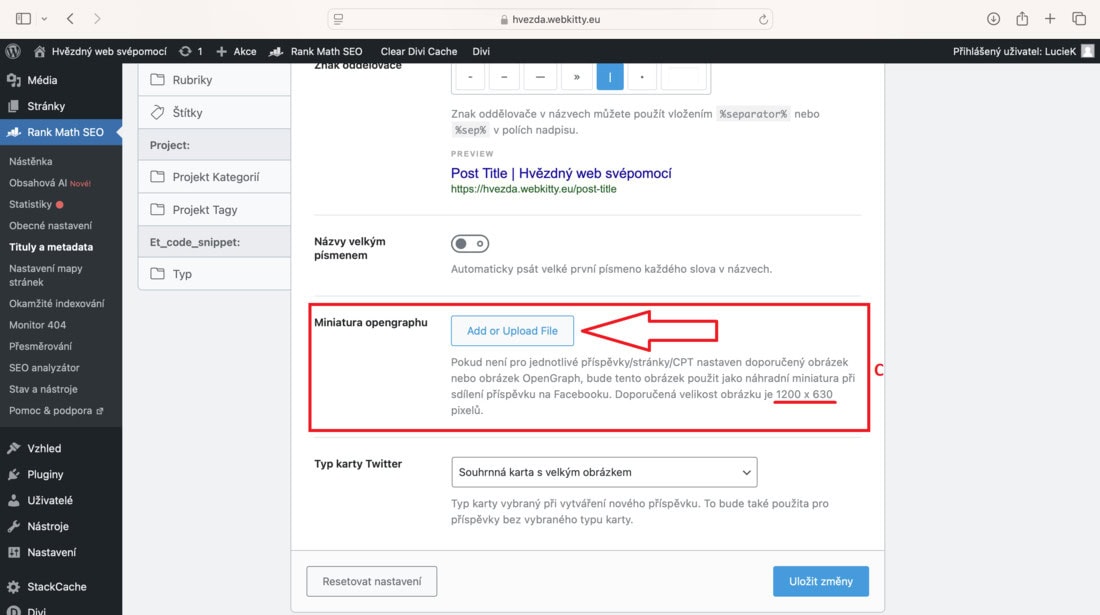
5. Níže na stejné stránce o kousek níž můžete vložit náhledový obrázek pro sociální sítě.
Klikněte na Add or Upload File, ideální rozměr obrázku je 1200 x 630 px. Obrázek vložený na tomto místě se bude zobrazovat pro všechny stránky vašeho webu. Pokud chcete nastavit unikátní obrázek pro konkrétní stránku, postupujte podle bodu 9. tohoto návodu. Pokud nenahrajete žádný obrázek přímo na dané stránce, bude použitý náhledový obrázek vložený zde.
6. A Obrázek můžete buď nahrát nový (Nahrávání souborů) nebo vybrat nějaký, který máte již mezi svými obrázky na webu uložený (Knihovna médií).
6. B Pro nahrání nového obrázku klikněte na Vybrat soubory. Zobrazí se vám okno, skrz které budete moci náhledový obrázek nahrát ze svého počítače nebo disku.
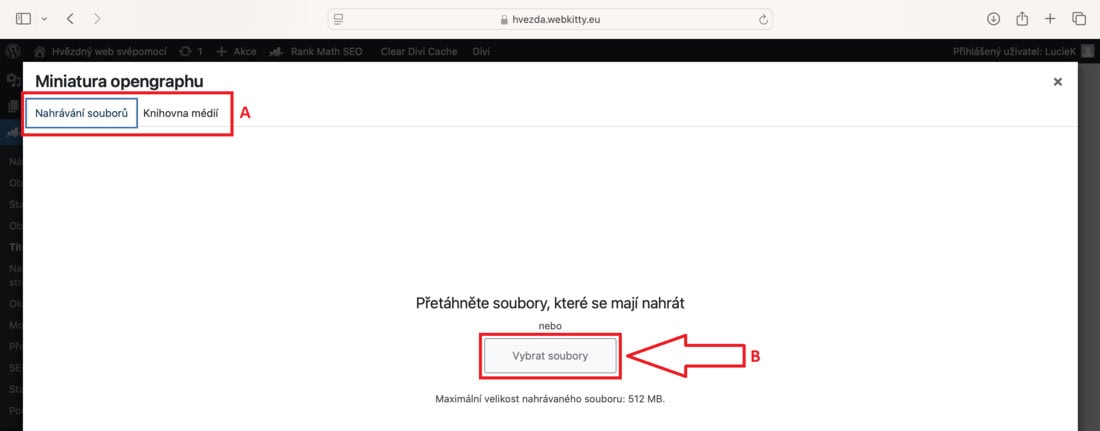
Po uložení obrázku stiskněte vpravo dole na stránce tlačítko Uložit změny.
7. Na záložce Místní SEO je možné vložit náhledový obrázek pro Google a jiné vyhledávače. Také zde můžete vyplnit další informace o svém webu a podnikání.
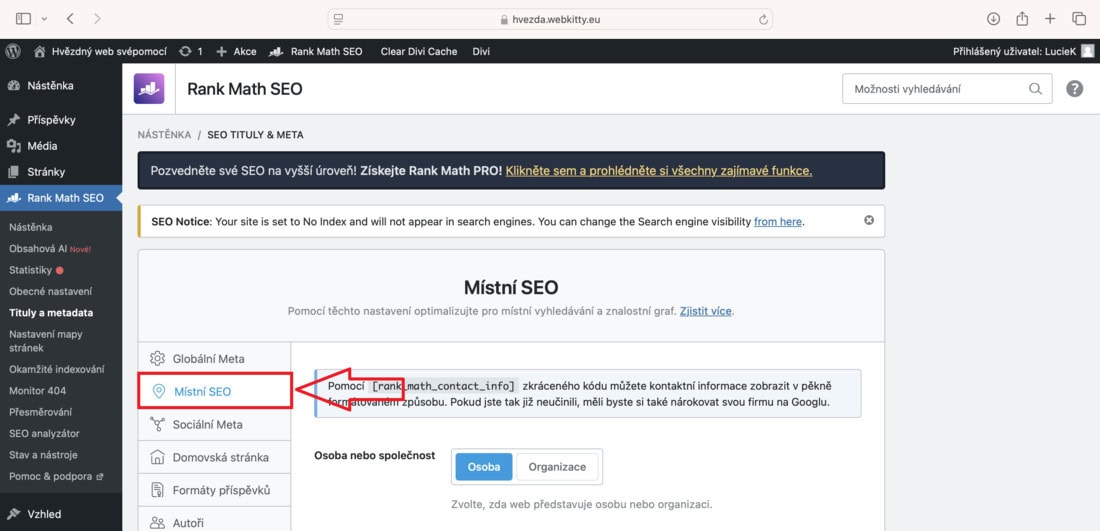
8. Stiskněte Add or Upload File pro nahrání obrázku, doporučený rozměr je čtverec, je možné použít stejný obrázek jako pro favicon.
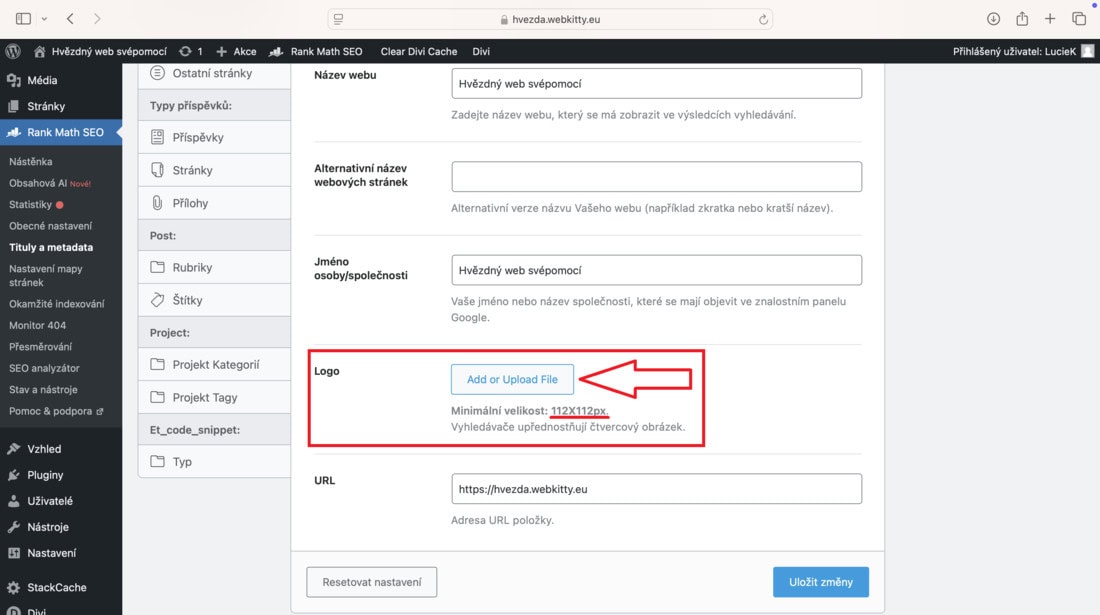
Po dokončení opět stiskněte vpravo dole na stránce tlačítko Uložit změny.
9. Pro nastavení unikátního náhledového obrázku pro konkrétní stránku vašeho webu a pro vložení titulku a popisku přejděte na svém webu na stránku, u které chcete tyto změny provést. Zapněte Visual Builder.
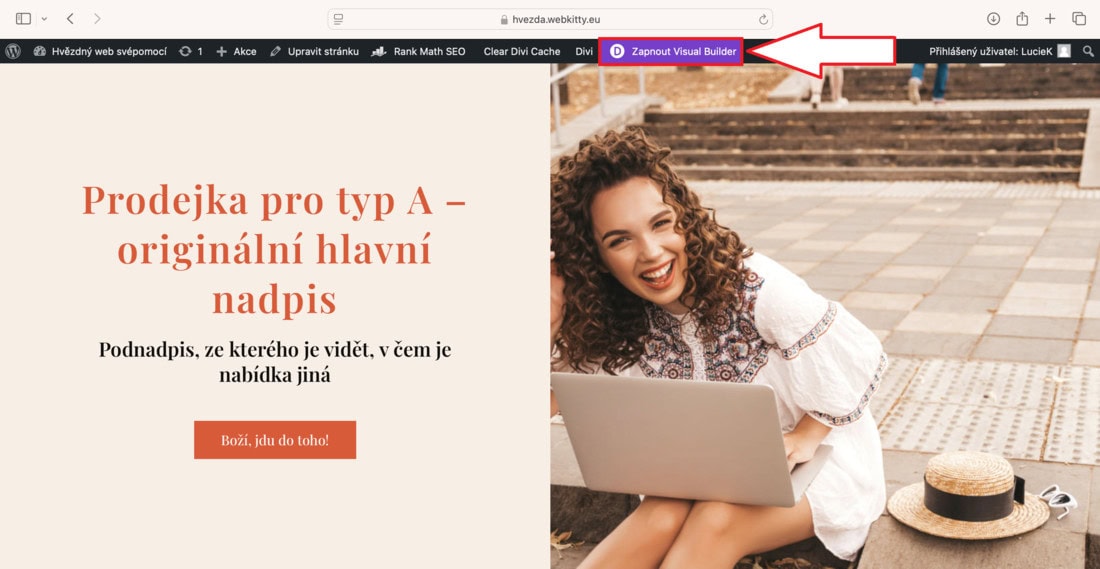
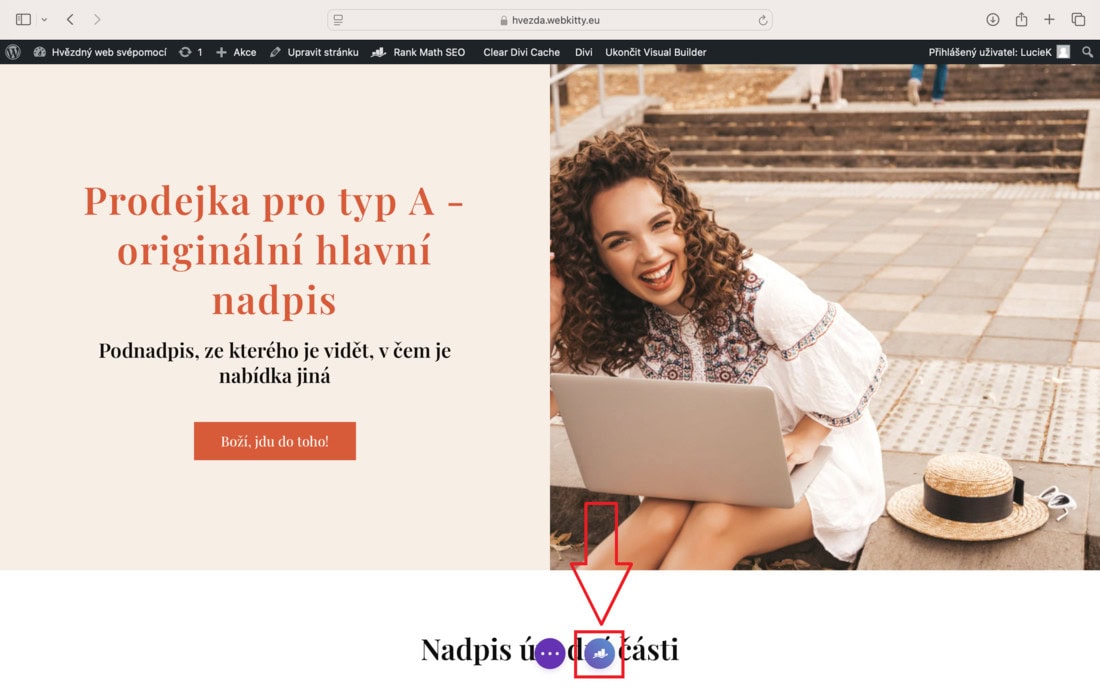
10. Dole na stránce klikněte na ikonu pluginu Rank Math SEO.
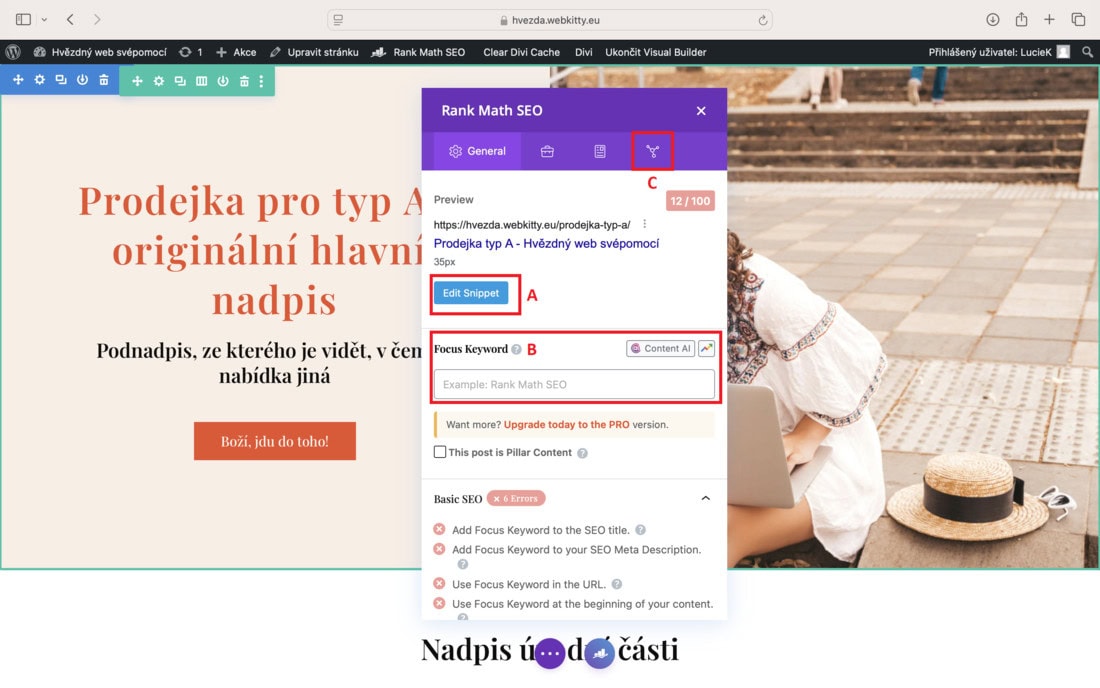
11. Zobrazí se vám okno, ze kterého můžete
A upravovat titulek a popisek – meta title a meta description.
B zadat klíčové slovo.
C nahrát unikátní náhledový obrázek na sociální sítě pro tuto konkrétní stránku.
(Na ostatní stranách webu zůstane náhledový obrázek vložený na místě podle bodu 5 tohoto návodu.)
12. Nastavení titulku a popisu – karta General
A Defaultní titulek je složený z Názvu stránky, oddělovače (nastavený dle bodu 4 tohoto návodu) a názvu webu. Můžete ho libovolně měnit a přepisovat.
B Popisek se defaultně nastaví jako první odstavec z této stránky, můžete ho libovolně přepsat. Doporučená délka je 160 znaků – vše delší Google skryje za tři tečky.
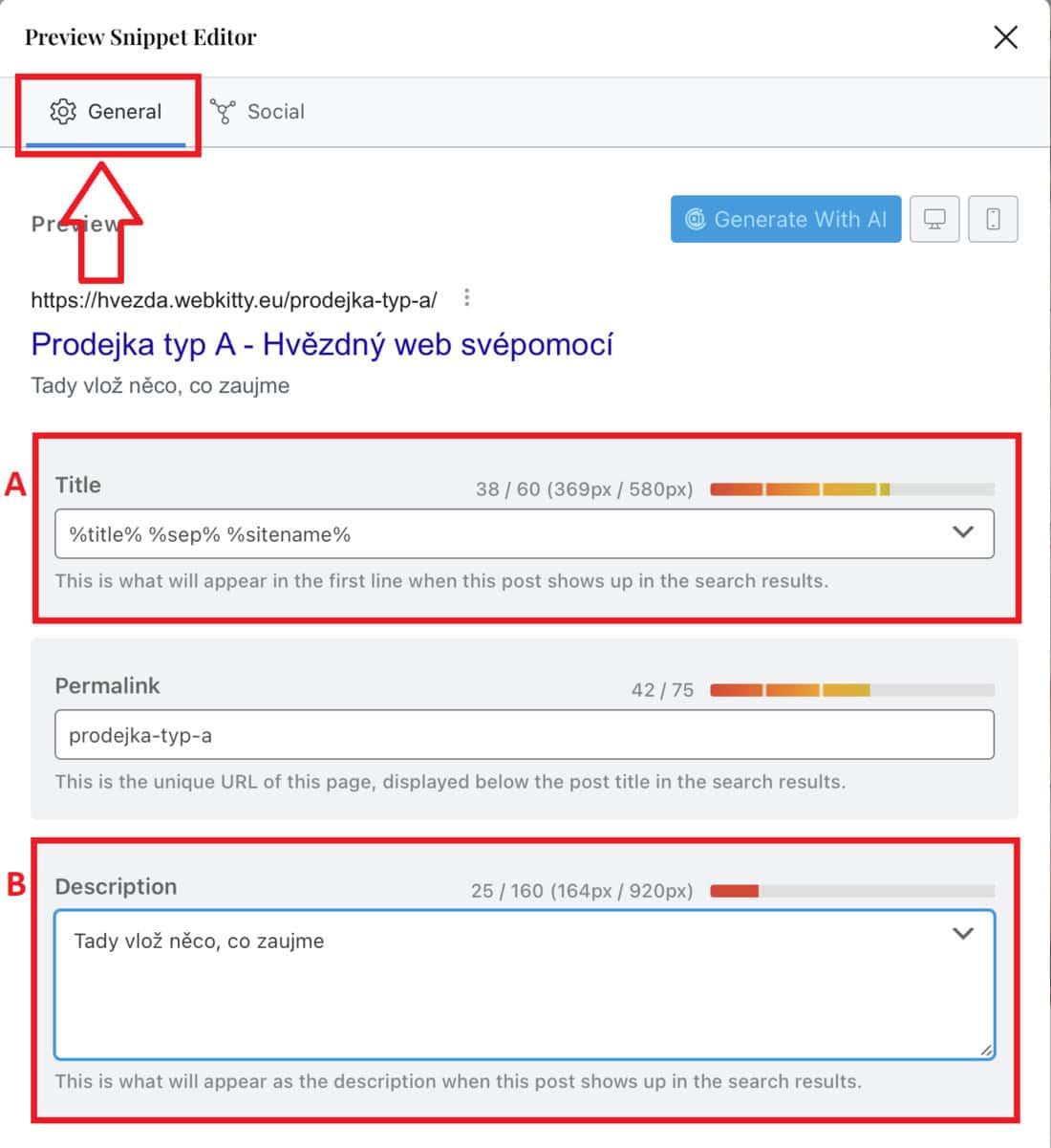
Nastavení není třeba ukládat, změny se uloží automaticky, okno stačí zavřít křížkem v pravém horním rohu.
13. Vložení náhledového obrázku pro jednu konkrétní stránku – karta Social
Náhledový obrázek nahrajte kliknutím na Please upload image nebo na původně vložený náhledový obrázek.
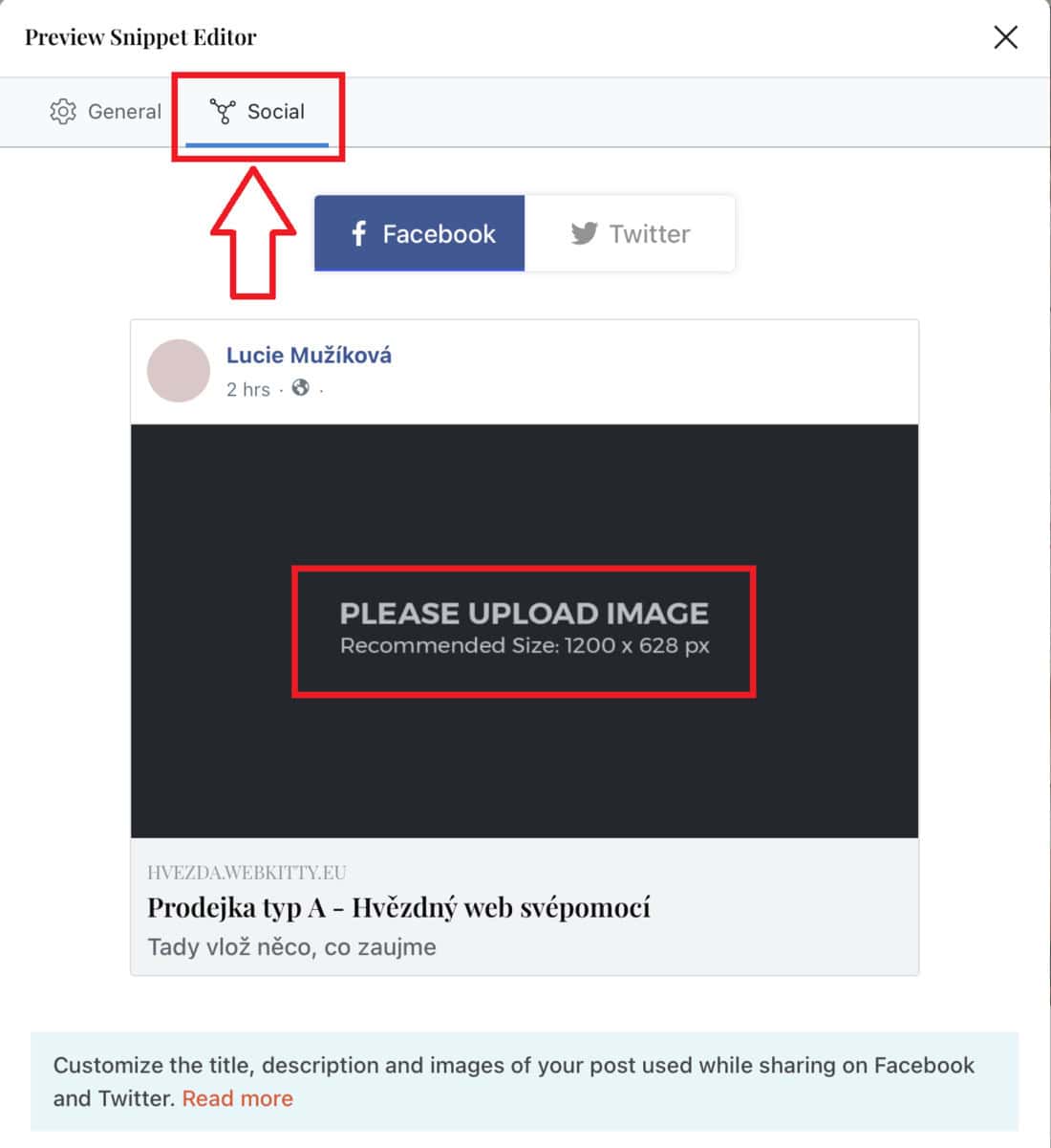
Nastavení není třeba ukládat, změny se uloží automaticky, okno stačí zavřít křížkem v pravém horním roku.
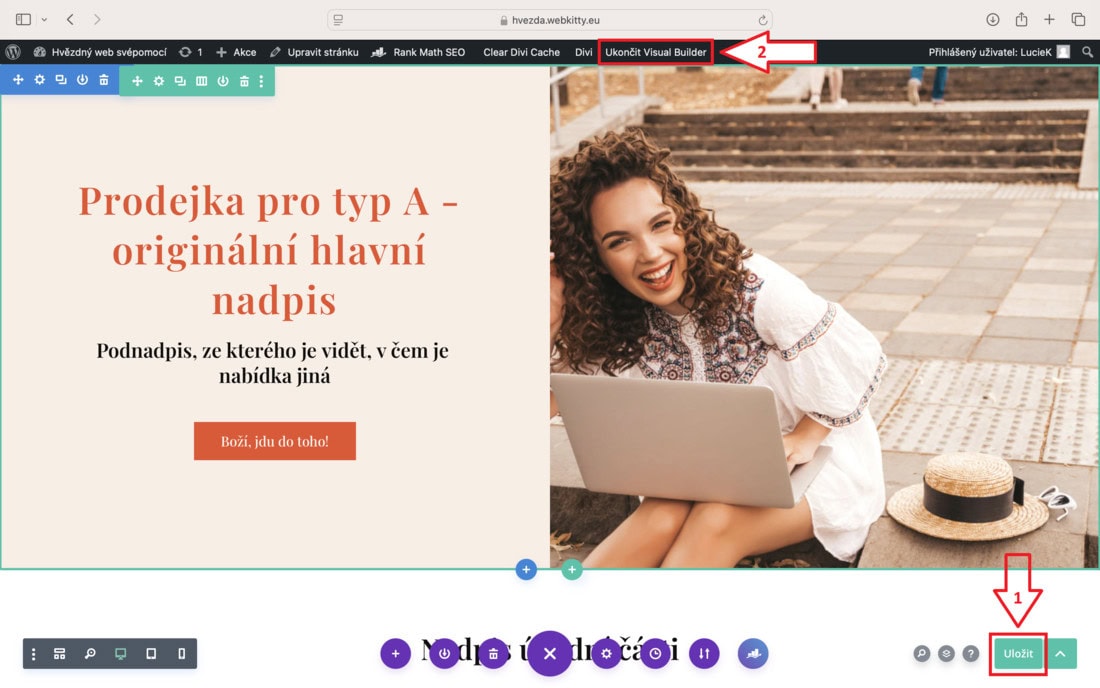
14. Když máte vše nastavené, změny na stránce uložte kliknutím na zelené tlačítko Uložit v pravo dole (1). Poté ukončete Visual builder (2).
Náhledové obrázky, meta titulky a popisky můžete editovat i kdykoli později.

