





Aktualizace webu na WordPressu je nezbytná součást péče o váš web. Udržování aktuálních nástrojů a doplňků je zásadní pro bezpečnost, výkon i správné fungování webu. Možná to na první pohled vypadá složitě, ale s naším obrázkovým návodem to zvládnete i jako webové kotě.
Tak jdeme na to.
1. Přihlaste se do svého webu.
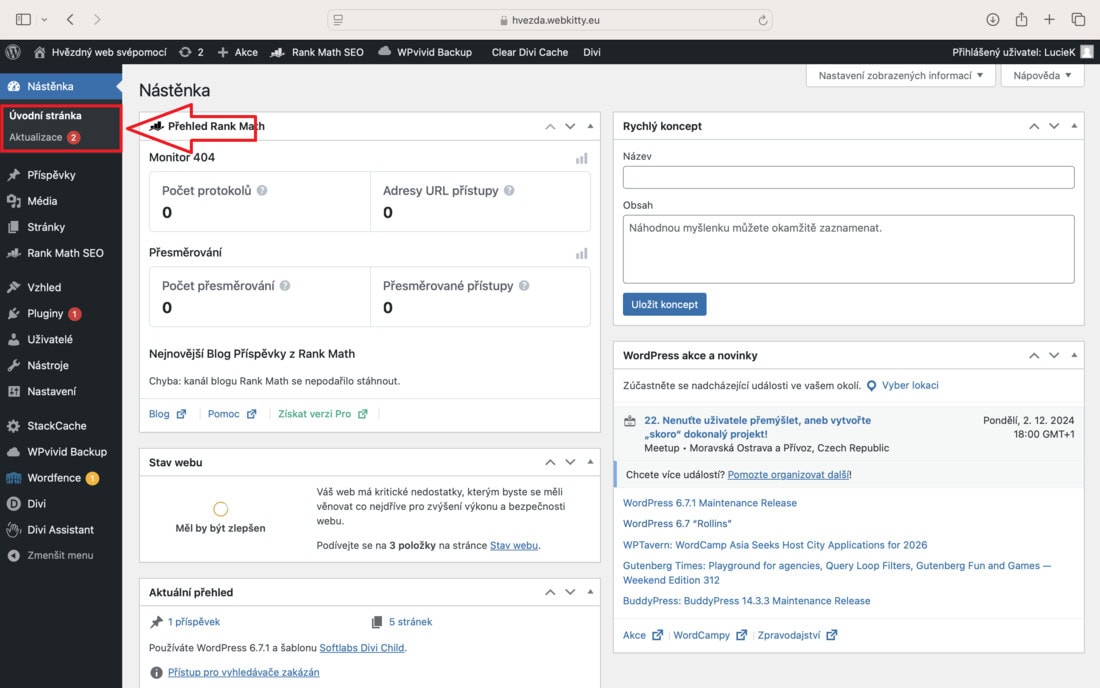
2. Na nástěnce WordPress, která se vám zobrazí ihned po přihlášení, zjistíte, zda jsou k dispozici nějaké aktualizace.
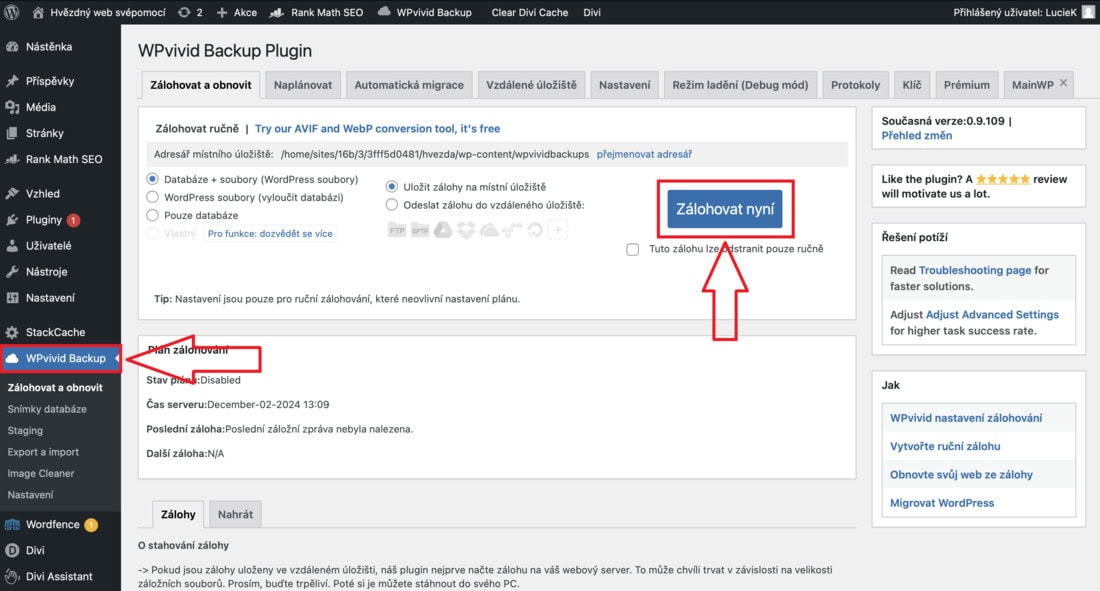
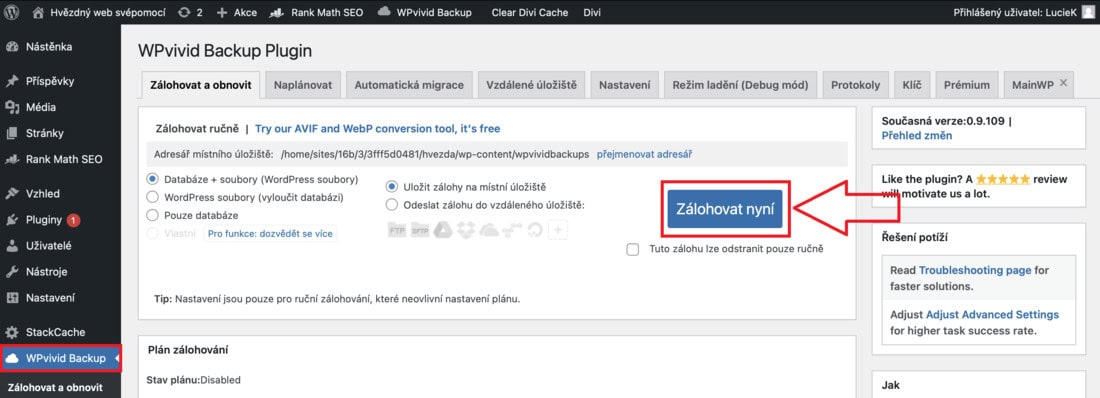
3. Než se pustíte do samotné péče o svůj web, doporučujeme vám vytvořit si jeho zálohu. V levém panelu vyberte záložku WPVivid Backup a stiskněte Zálohovat nyní. V případě, že by se během aktualizací cokoli nepodařilo, budete moci svůj web díky záloze během chviličky obnovit.
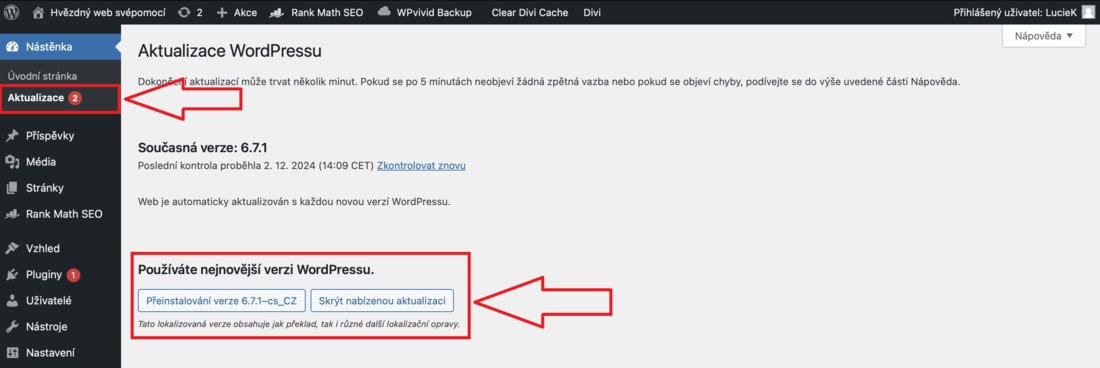
4. Jako první zkontrolujte, jestli je k dispozici aktualizace redakčního systému WordPress. V levém panelu vyberte položku Nástěnka a Aktualizace. Na zobrazené stránce se buď objeví, že používáte nejnovější verzi WordPressu, nebo zde bude tlačítko Aktualizovat na novou verzi. Pokud je k dispozici aktualizace, stisknutím tlačítka Aktualizovat ji spustíte.
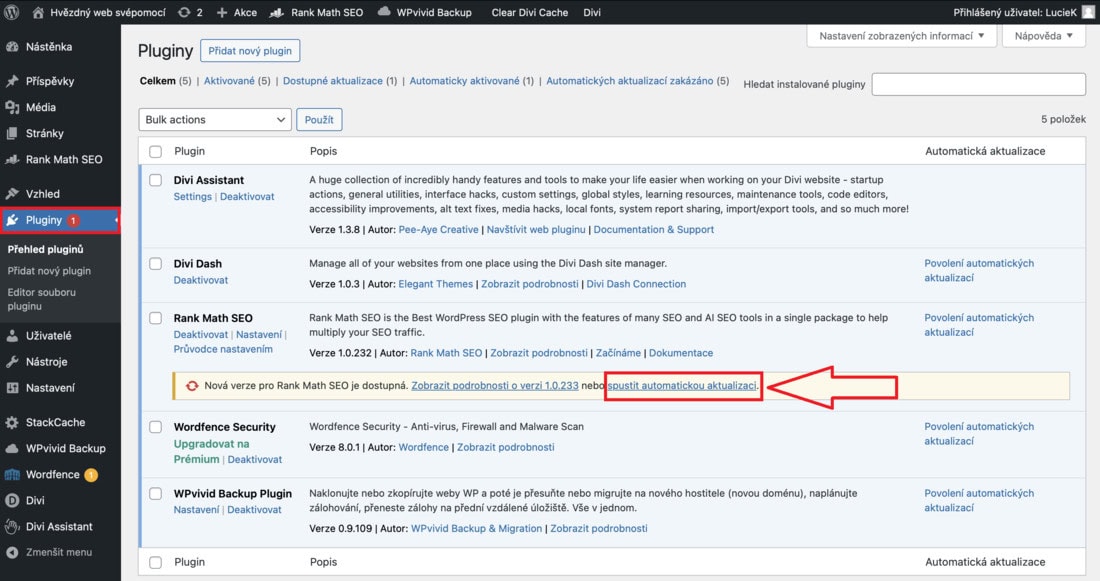
5. Druhá v pořadí je aktualizace pluginů. V levém panelu stiskněte Pluginy a zobrazí se vám jejich seznam. U těch, které vyžadují aktualizaci, uvidíte světle žlutou lištu s informací, že je k dispozici nová verze. Pluginy jeden po druhém aktualizujte stisknutím Spustit automatickou aktualizaci. Pokud je aktualizace úspěšně dokončená, lišta změní barvu na zelenou.
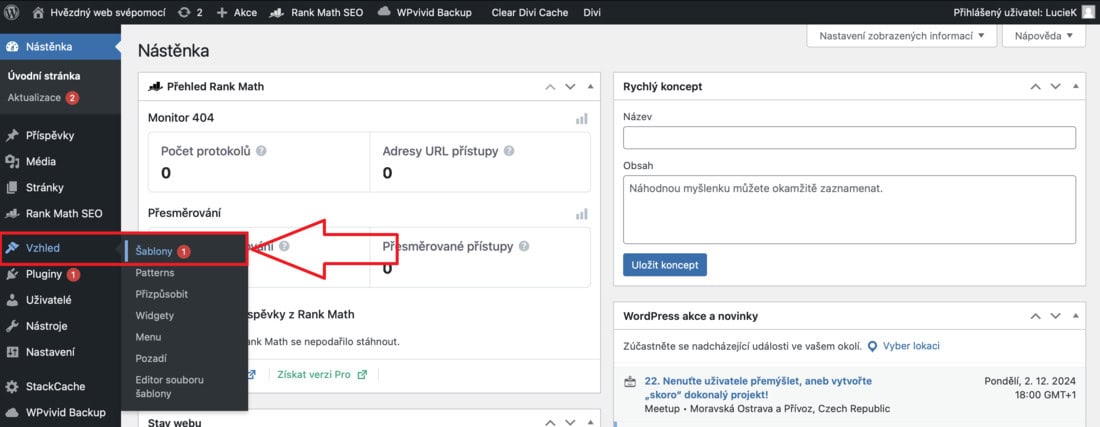
6. Na závěr aktualizujte použitou šablonu. V levém panelu vyberte Vzhled a klikněte na položku Šablony.
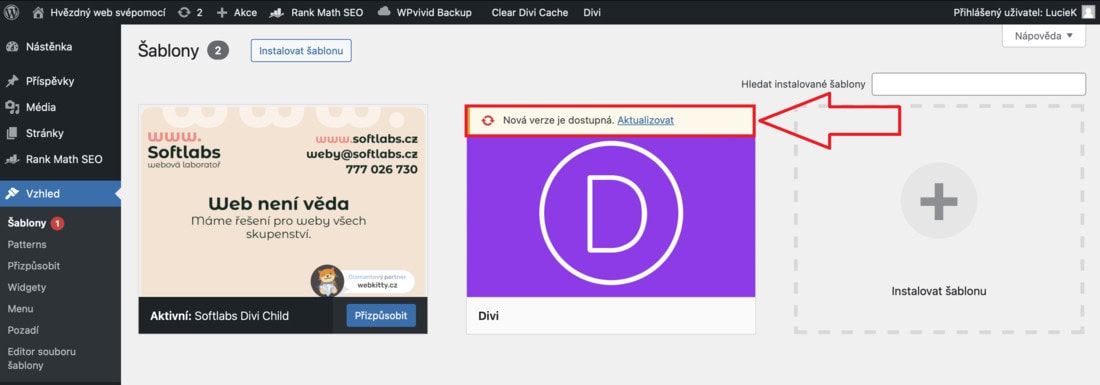
7. V případě, že je k dispozici aktualizace, se nad šablonou zobrazí světle žlutá lišta. Stiskněte tlačítko Aktualizovat.
8. Hotovo. Vše máte úspěšně aktualizované a nyní je potřeba web pečlivě prohlédnout, zkontrolovat a otestovat. Projděte svůj web, podívejte se, jestli se vše zobrazuje správně, fungují odkazy a vyzkoušejte, zda kontaktní formulář správně odesílá zprávy.
9. Na závěr si vytvořte zálohu aktualizovaného webu. V levém panelu vyberte záložku WPVivid Backup a stiskněte Zálohovat nyní.
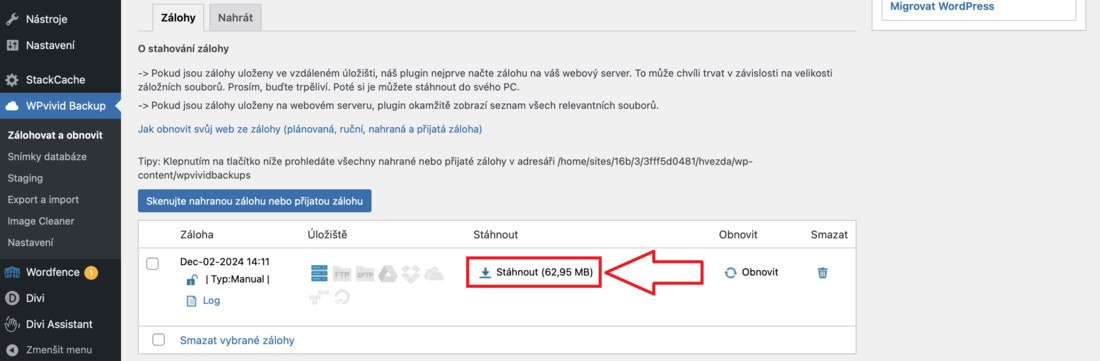
10. Tuto zálohu si uložte do svého zařízení nebo na vlastní cloudové úložiště. Vytvořené zálohy najdete níže na stránce.
Tip na závěr
Může nastat situace, že se při aktualizaci něco vymňoukne. Nezoufejte. Díky záloze, kterou jste si předem vytvořili, můžete web jednoduše obnovit. Pokud si nebudete vědět rady, rádi vám pomůžeme my. Napište nám na hvezda@webkitty.cz, parťáci z naší podpory jsou připraveni podat vám pomocné tlapky, kdykoli to budete potřebovat. Služba je sice placená, ale postaráme se o rychlé a spolehlivé řešení.
Pro ještě větší klid vám nabízíme balíček péče o web. Jednou za tři měsíce se postaráme o všechny aktualizace, kontrolu a údržbu za vás. Ušetříte čas i starosti. Pokud máte o balíček zájem, napište nám na hvezda@webkitty.cz.

