



Spouštíte nový web, ladíte detaily nebo něco na stránkách opravujete? Nechcete, aby návštěvníci viděli nedokončenou verzi nebo chyby? Přesně k tomu pro vás máme Maintenance Mode neboli režim údržby. Nastavíte si ho na pár kliknutí, na webu se zobrazí informační stránka a jen vy (nebo ten koho sami zvolíte) se pomocí hesla dostanete dál k prohlížení webu.
Pojďme se podívat, kde Režim údržby najdete.
1. Přihlaste se do technické zóny webhostingu.
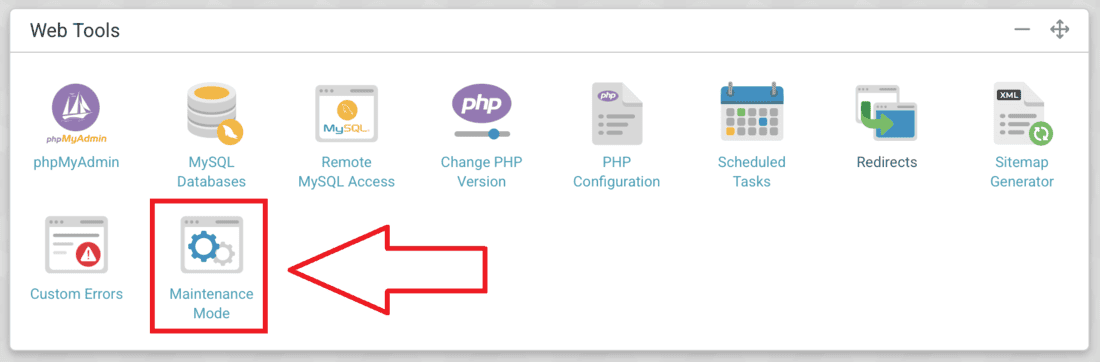
2. Na kartě Web Tools najděte záložku Maintenance Mode
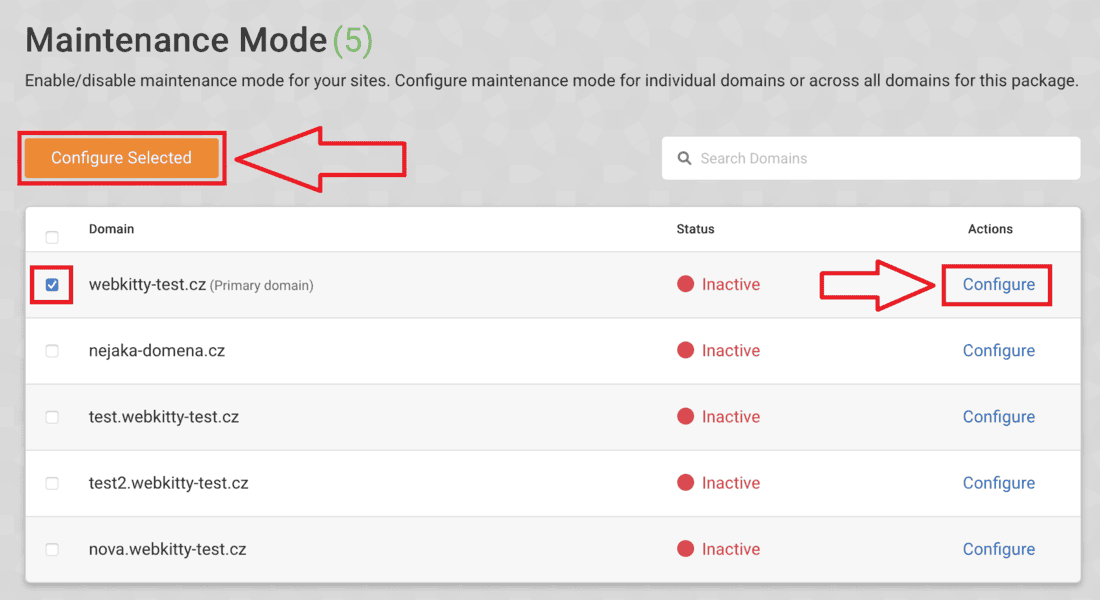
3. Pomocí checkbox vyberte doménu (nebo subdoménu) pro kterou chcete režim údržby aktivovat a klikněte na Configure nebo na tlačítko Configure Selected – obě možnosti zajistí to samé. Funkci je možné zapnout pro více domén současně.
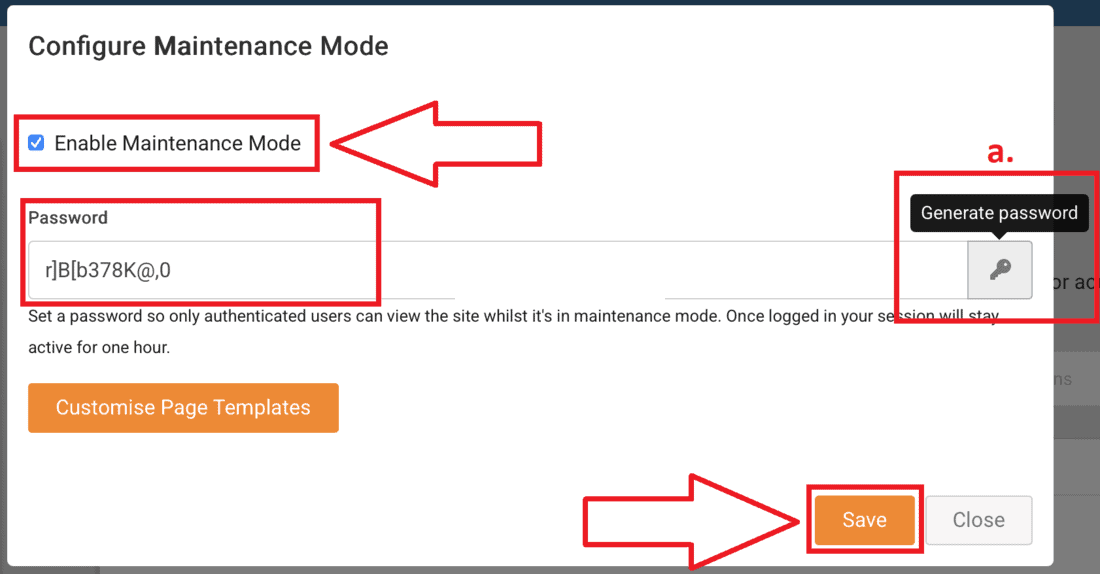
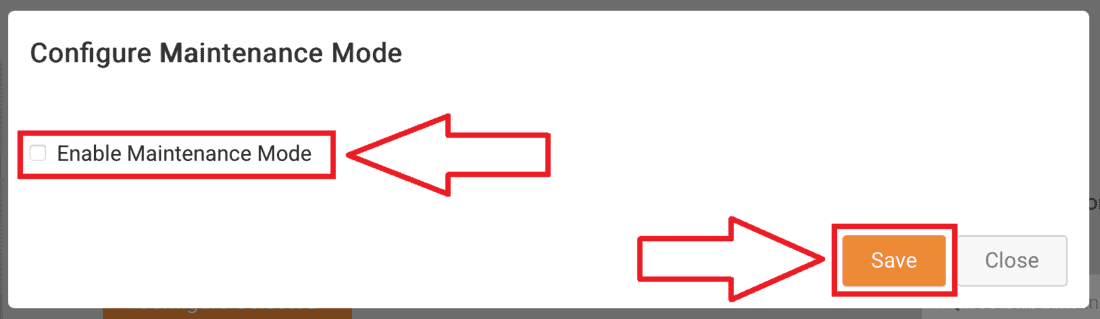
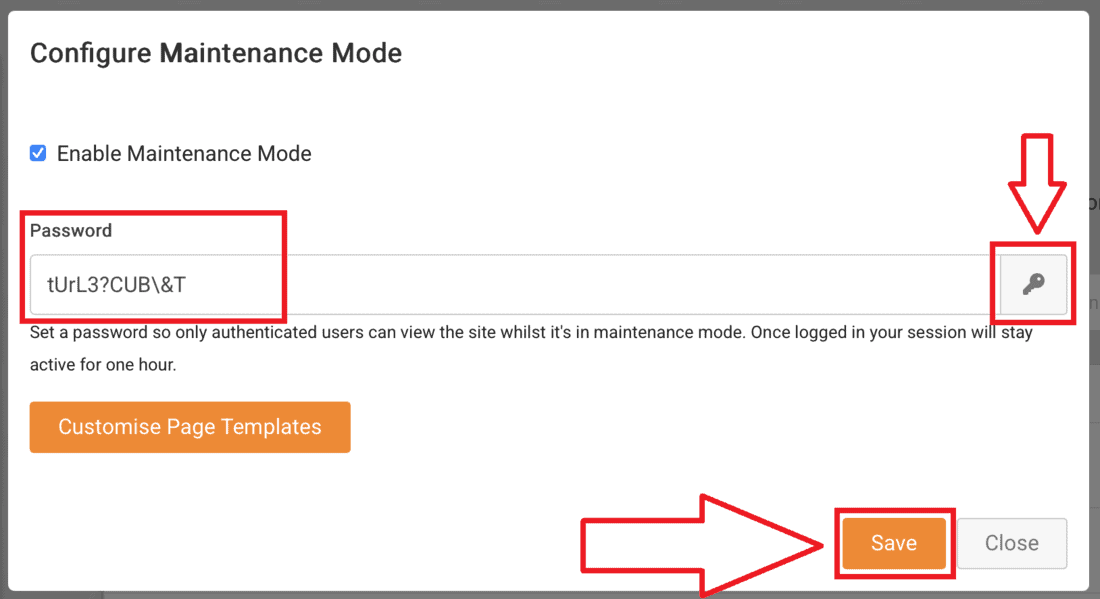
4. V otevřeném okně zašktněte Enable Maintenance Mode a nastavte si heslo, které dovolí obejít Maintenance mode a prohlížet si web za touto “clonou”.
a. Kliknutím na klíček na konci řádku si můžete heslo nechat vygenerovat.
Nastavení uložte kliknutím na tlačítko Save.
5. V seznamu domén uvidíte změnu stavu na Active.
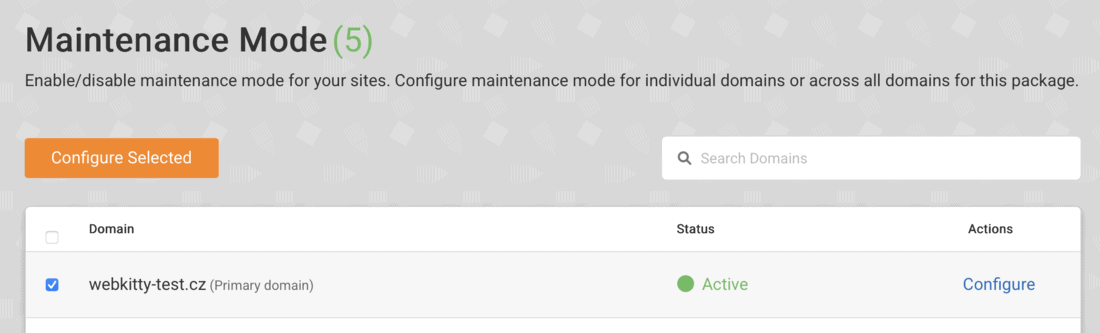
6. Aktivace Režimu údržby může nějakou chvilku trvat, jeho zobrazení urychlíte, když pročistíte serverovou cache.
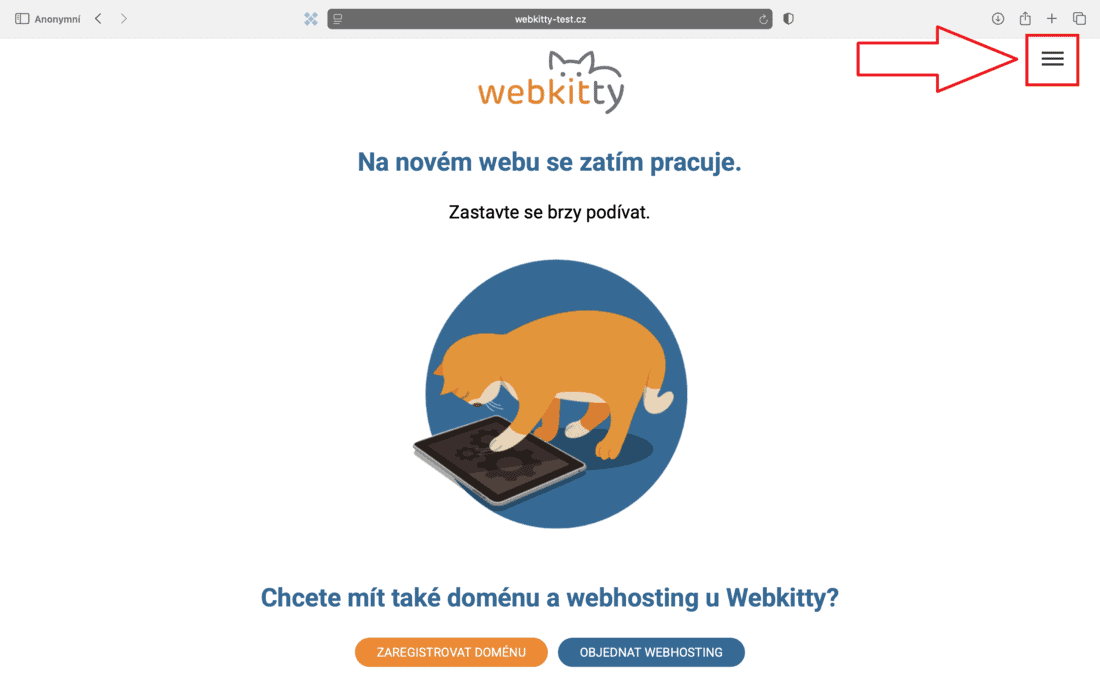
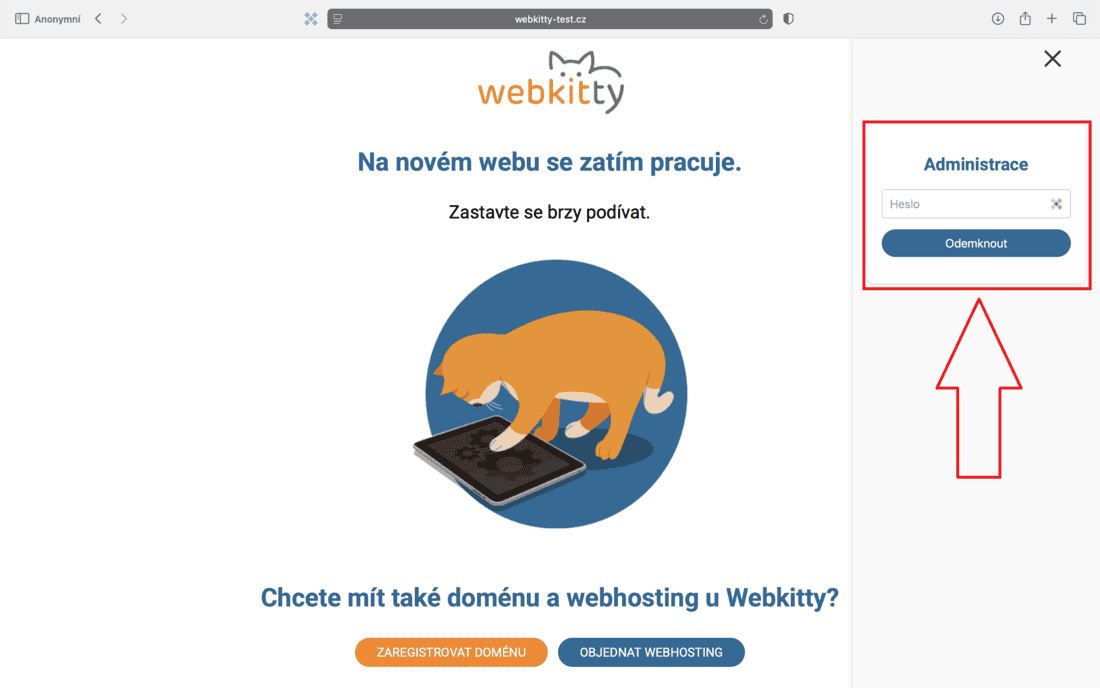
7. Takto vypadá připravený vzhled Maintenance Mode, kliknutím na hamburger menu se zobrazí řádek k vyplnění hesla, díky kterému si můžete prohlížet skrytý web.
8. Režim údržby deaktivujete na stejném místě, kde jste ho zapnuli. Opět kliknutím na Configure nebo na tlačítko Configure Selected.
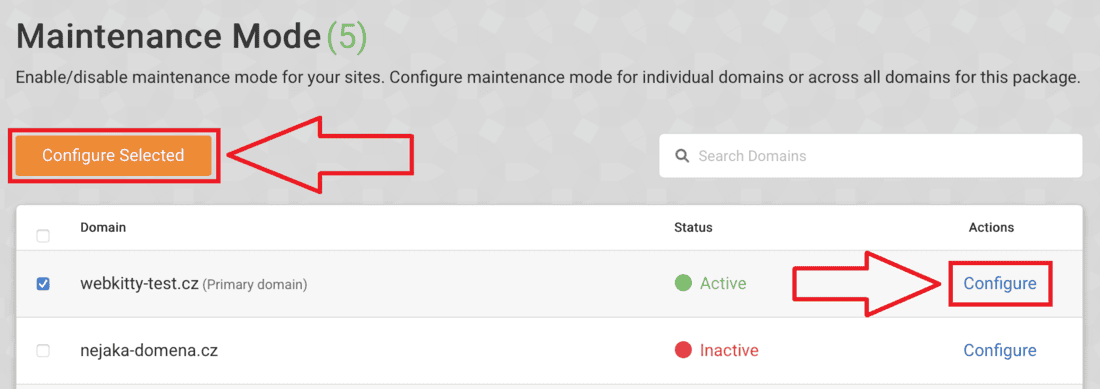
9. V otevřeném okně odškrtněte checkbox Enable Maintenance Mode a nastavení uložte kliknutím na tlačítko Save. Po deaktivaci opět doporučujeme promazat serverovou cache, aby se změna nastavení ihned propsala všem návštěvníkům vašeho webu.
10. Na stejném místě je také možné kdykoliv změnit heslo pro zobrazení webu za Maintenance stránkou. Kliknutím na klíček na konci řádku si můžete nechat vygenerovat silné heslo. Změnu uložte tlačítkem Save.
Informace na konec
Po zadání hesla, pro nahlížení webu za maintenance stránkou, zůstane web přístupný tomuto uživateli jednu hodinu. Poté se opět automaticky uzamkne. Použitím stejného hesla je možné si web kdykoli znovu odemknout.
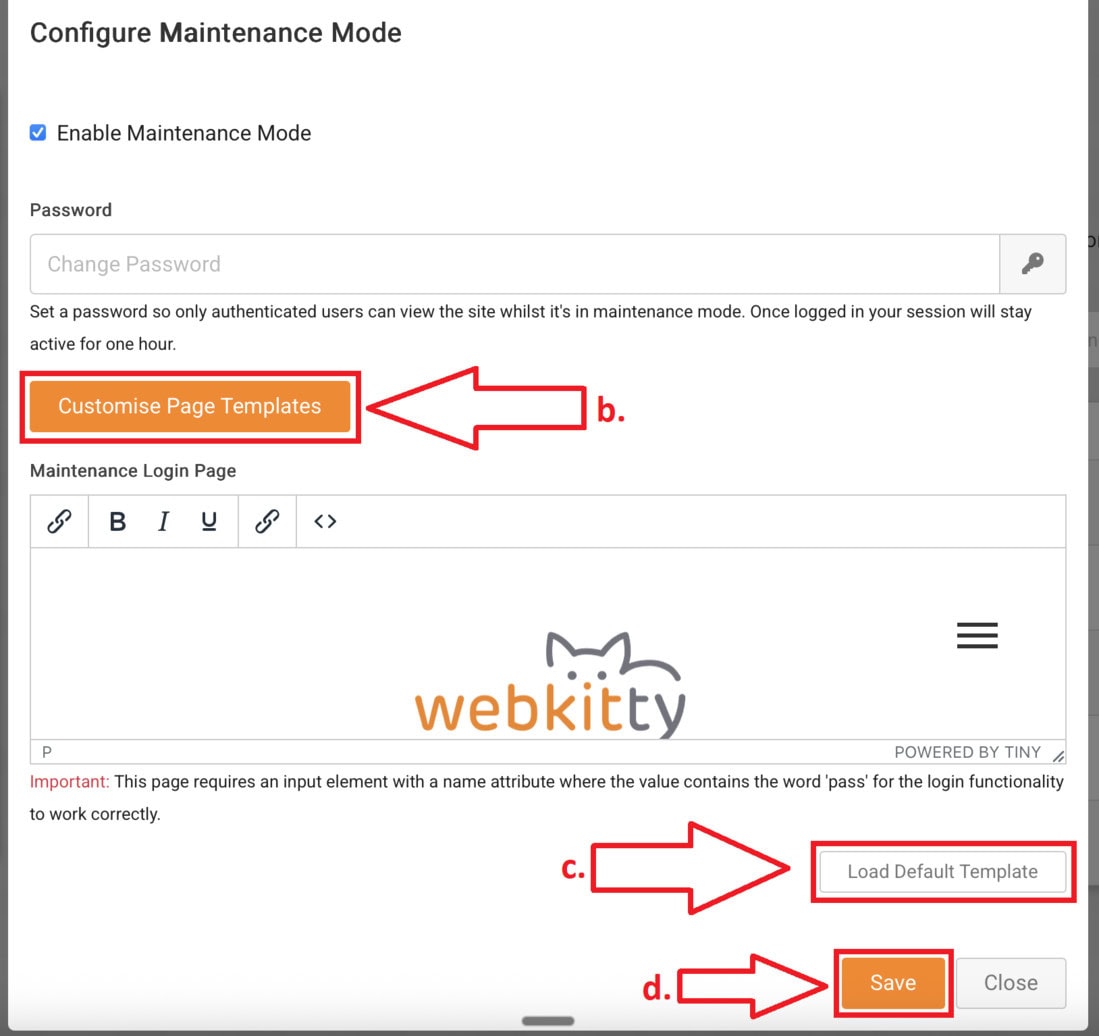
11. Pokud jste si změnili vzhled Maintenance stránky a chcete se vrátit na původní vzhled Webkitty, postupujte takto:
- Otevřete nastavení Maitenance mode – stejnou cestou, jako jste si režim aktivovali (bod 2. a 3. tohoto návodu).
- Klikněte na Customize Page Templates, zobrazí se možnost editace stránky.
- Tlačítkem Load Default Template nastavíte stránku údržby do původního vzhledu.
- Změny uložte pomocí Save (při uložení je třeba znovu vložit heslo, které dovoluje obejít Maintenance mode).