

Máte balíček Multihosting nebo Megahosting, kde spravujete více webů, ale potřebujete obnovit zálohu pouze jednoho z nich?
Pokud si přejete obnovit celý hostingový balíček (všechny domény i subdomény), můžete postupovat podle základního návodu pro obnovení zálohy.
Pro obnovu e-mailové schránky nebo obnovu konkrétního adresáře/souboru máme samostatné návody. Jinak pokračujte podle návodu níže.
1. Přihlaste se do administrace hostingu.
2. Přejděte na kartu Web Files → Timeline Backups.
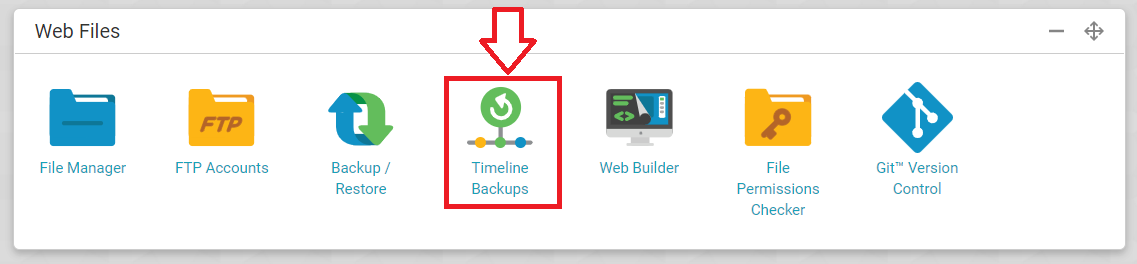
Nejdříve je potřeba obnovit webový prostor a poté i databázi. Obě části procesu najdete v tomto návodu.
Obnovení webového prostoru:
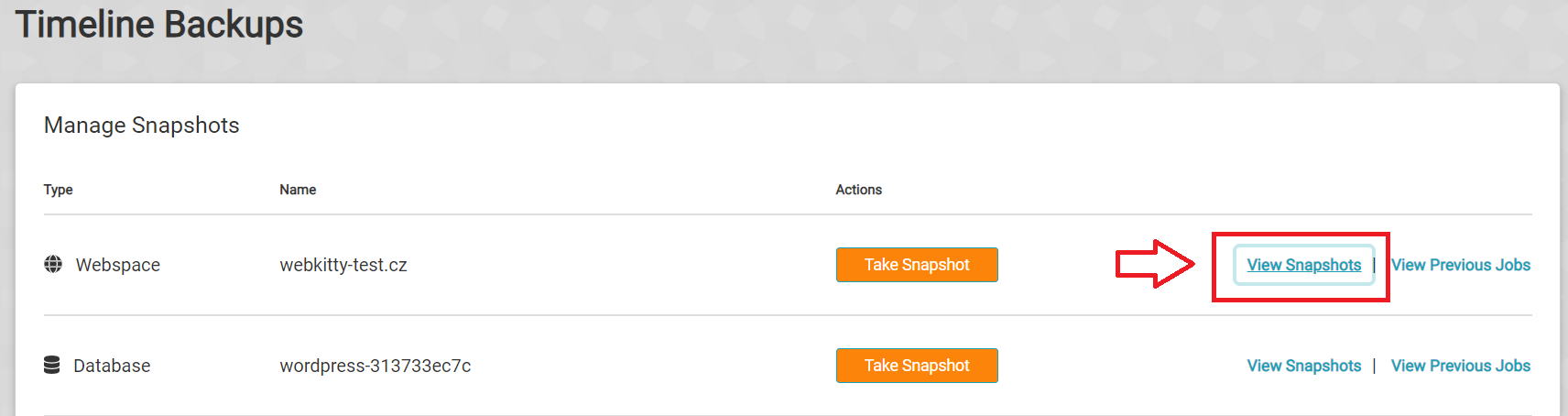
3. Klikněte u objektu Webspace na View Snapshots.
Nenechte se zmást tím, že v řádku Webspace je název pouze jedné domény. Jedná se o balíček všech webů, které jsou pod vaším Multihostingem nebo Megahostingem. Hostingový balíček se totiž pojmenuje podle hlavní domény.
Pokud byste obnovili celý Webspace, vrátíte se v čase u všech domén a subdomén. Zvažte tedy, zda je to pro vás žádoucí.
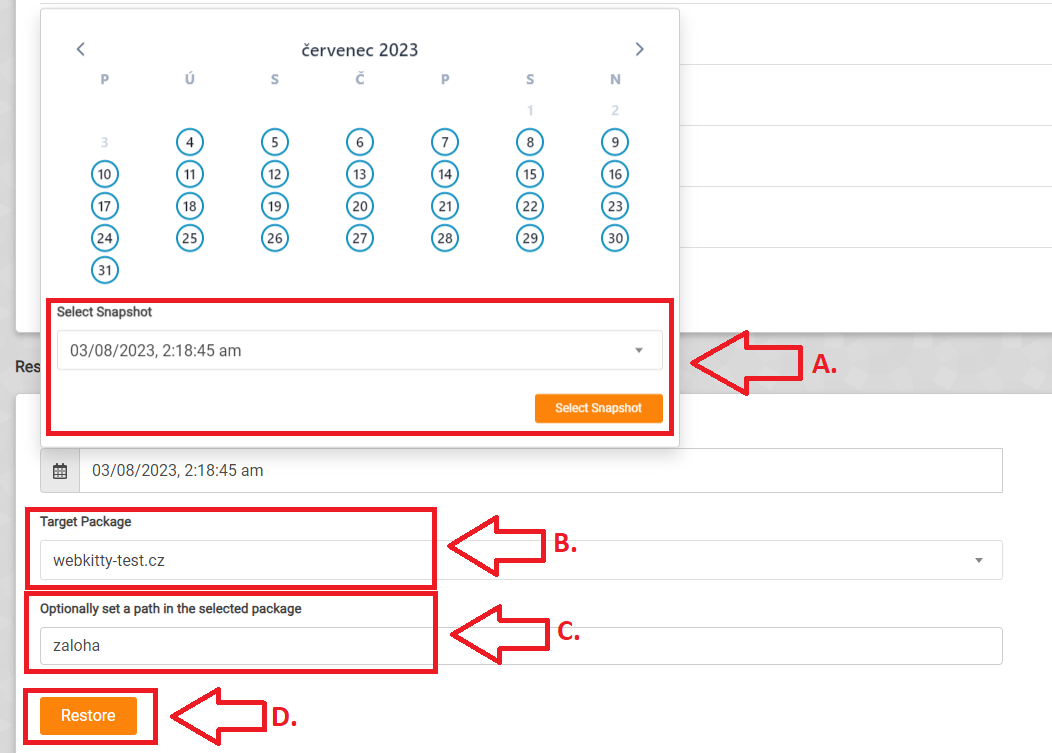
4. Sjeďte až na konec stránky a vyplňte pole:
- A. Vyberte si datum, ke kterému se chcete vrátit. Zálohujeme jednou denně, ale pro případ, že jste si dělali ruční zálohu, můžete si z roletky vybrat, ke jaké se chcete vrátit. Klikněte na tlačítko Select Snapshot.
- B. Vyberte si, do kterého hostingového balíčku budete zálohu obnovovat. Můžete do kteréhokoliv, který máte přiřazený.
- C. Cesta kam budete zálohu obnovovat. Do políčka Optionally set a path in the selected package napište název složky (v tomto případě „zaloha“), kterou systém vytvoří a do níž se celý obsah hostingového balíčku obnoví (do této složky se obnoví všechny soubory domén i subdomén). Když do tohoto políčka nic nenapíšete, obnoví se celý balíček do kořenového adresáře a nahradí všechen obsah domén i subdomén! Respektive vymaže celý balíček a nahradí ho soubory ze zálohy.
- D. Klikněte na tlačítko Restore.
- Webspace zálohujeme po dobu 30 dní, potom se nejstarší zálohy automaticky mažou.
5. Jakmile se obnova provede, tak přibyde v aplikaci File Manager složka s názvem, jaký jste si zvolili v předchozím bodu (v našem případě „zaloha“).
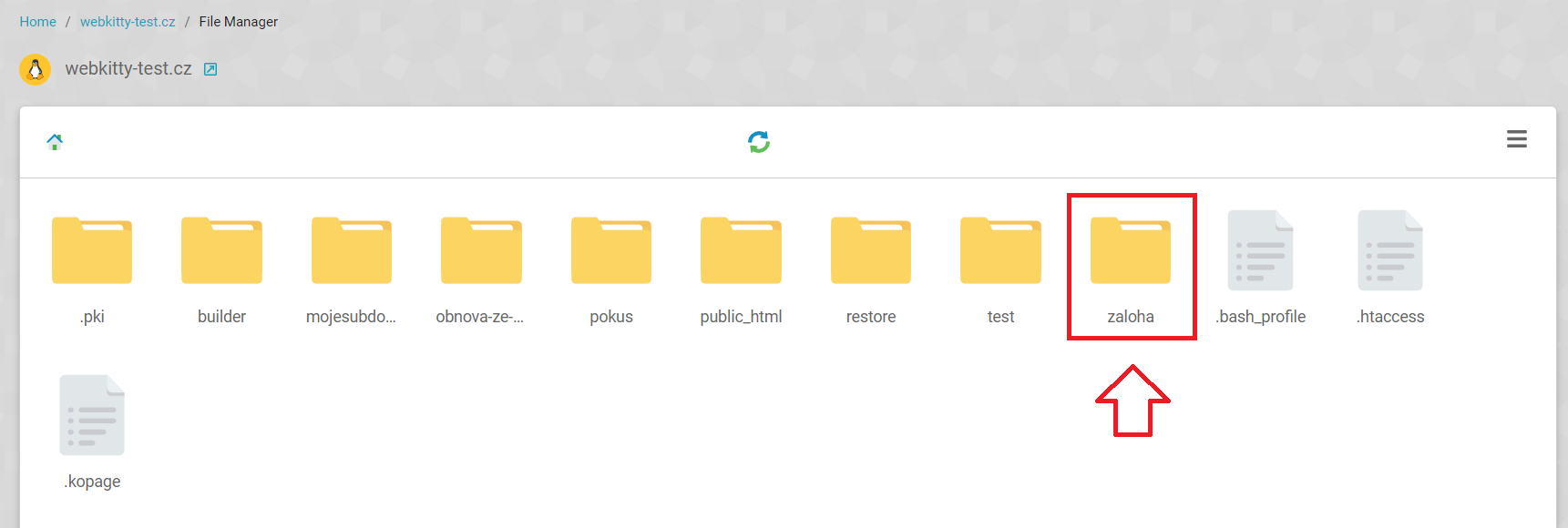
6. Když složku otevřete, uvidíte v ní veškerý obsah vašeho hostingového balíčku tak, jak byl v daném čase zálohován.
Teď si řekněme, že chceme obnovit pouze doménu www.pokus.cz, která má složku s názvem POKUS.
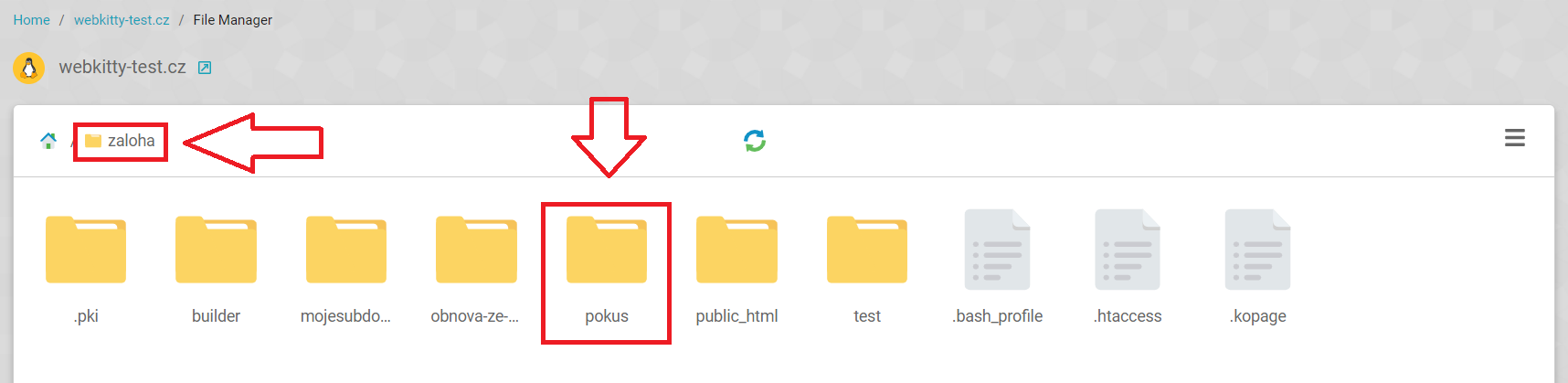
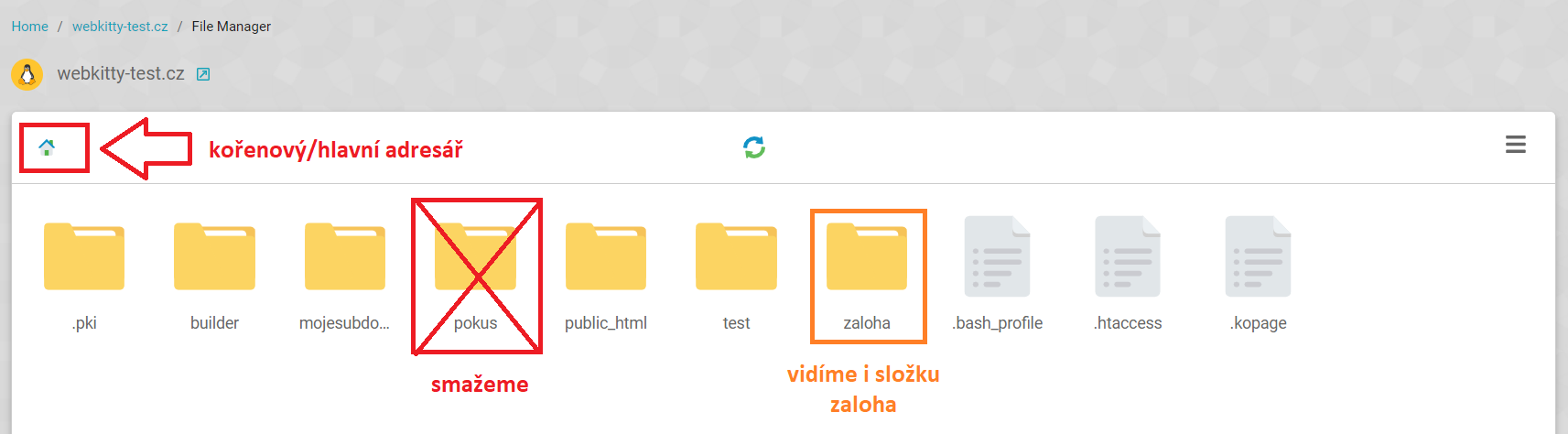
7. V kořenovém/hlavním adresáři balíčku, kde vidíte i složku ZALOHA, tuto složku POKUS smažete.
8. Teď půjdete do složky ZALOHA, tam zkopírujete celou složku POKUS a vložíte ji do kořenového/hlavního adresáře, místo původní složky POKUS, kterou jste před chvílí smazali.
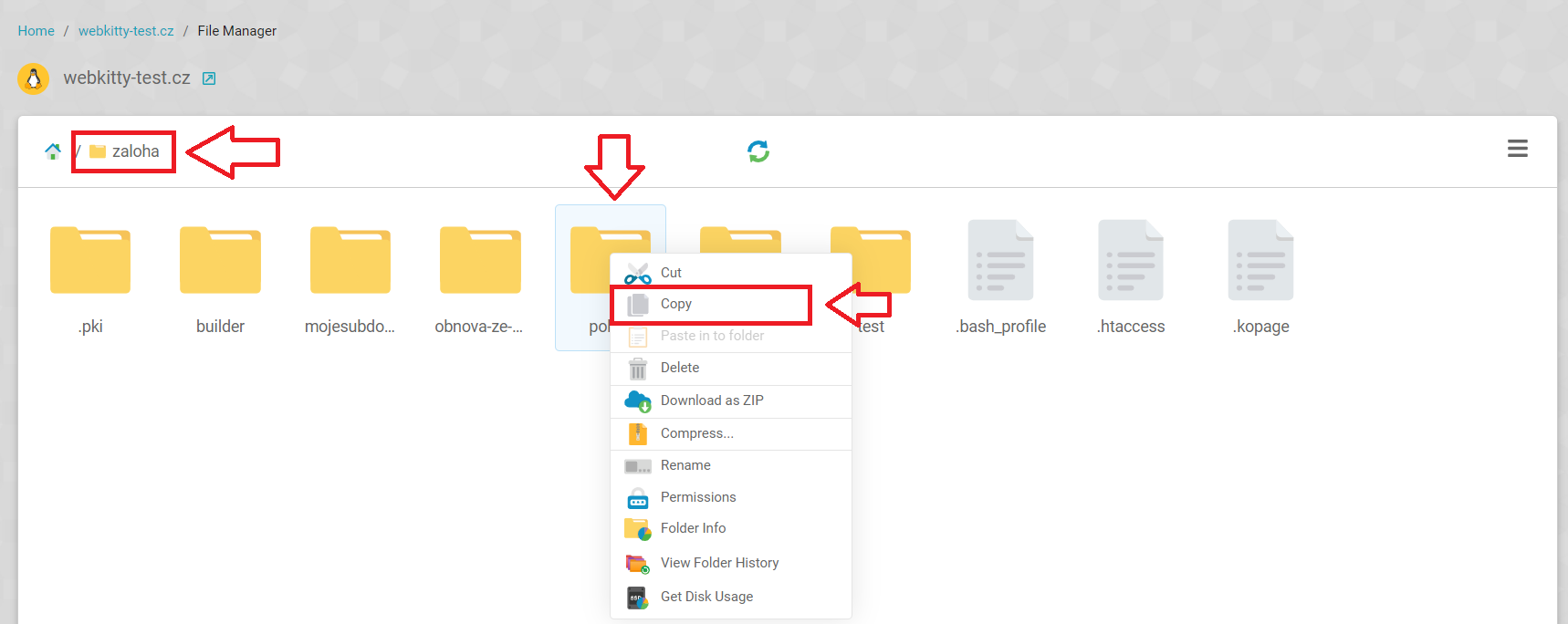
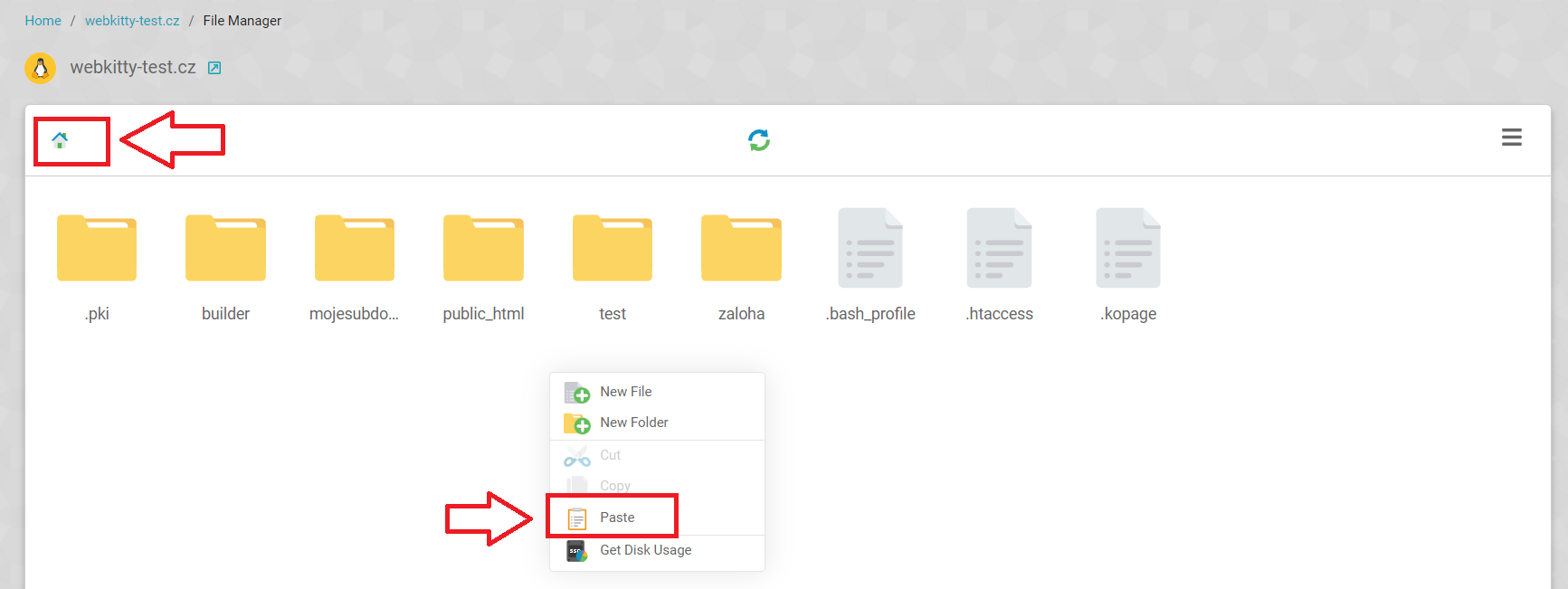
Jakmile se dokončí kopírování, tak je proces hotový a stačí obnovit do stejného data databázi, která této doméně patří a následně provést vymazání mezipaměti v administraci hostingu.
Obnovení databáze:
Obnovujete-li web, určitě nezapomeňte obnovit i databázi. Když ji totiž neobnovíte, budete mít současnou databázi a web z minulosti. A v tomto případě je velká šance, že se něco rozbije.
Nejdříve je potřeba vybrat správnou databázi. Každá doména i subdoména má svou vlastní.
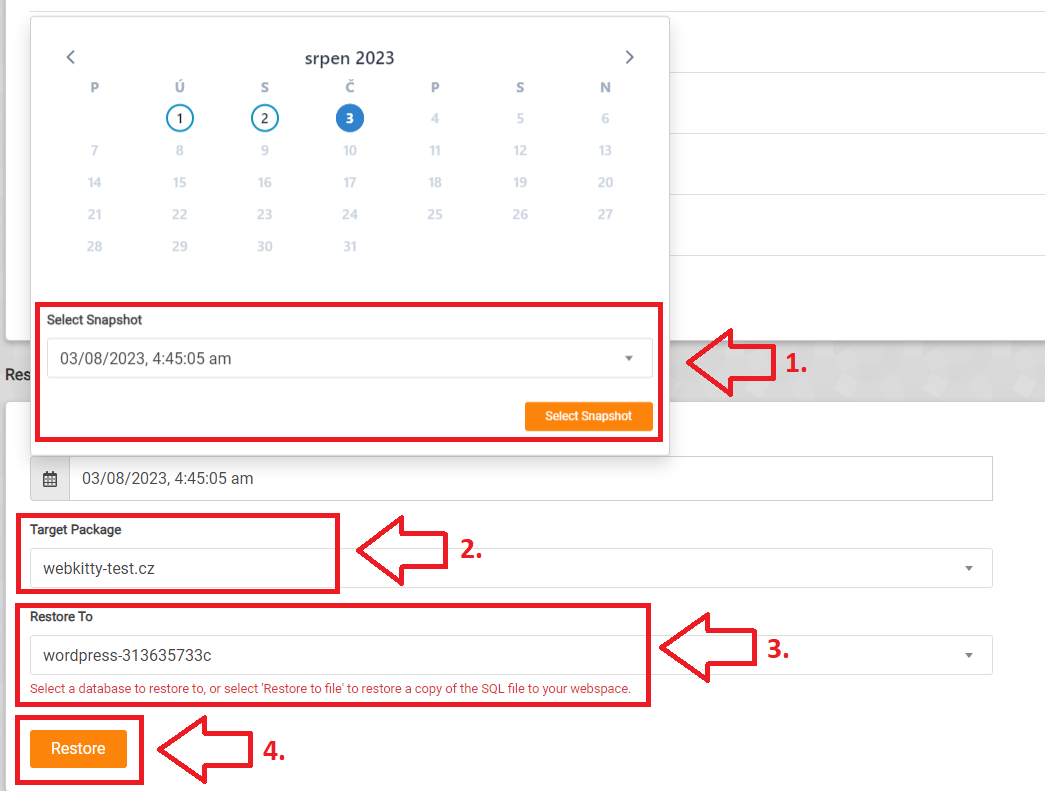
1. Vyberte si datum, ke kterému se chcete vrátit. Stejně jako u webů i tady platí, že zálohujeme jednou denně . Ale pro případ, že jste dělali ruční zálohu, můžete si z roletky vybrat, ke které záloze z toho konkrétního dne se chcete vrátit. Klikněte na tlačítko Select Snapshot.
2. Vyberte si, do kterého hostingového balíčku budete zálohu obnovova – můžete do jakéhokoliv, který máte přiřazený.
3. Zvolte databázi, do které chcete udělat obnovu z minulosti. POZOR!!! Tato obnova smaže všechny současné tabulky a nahradí je tabulkami ze zálohy.
Při výběru databáze je jako poslední volba v otevírací roletce „Restore to file“. Tato volba zajistí, že se vám databáze vyexportuje do souboru. Systém vytvoří v kořenovém adresáři složku s názvem „mysqldumps“ a do ní nahraje soubor s databází. Takto vyexportovaný soubor si můžete stáhnout třeba prostřednictvím naší aplikace File Manager nebo přes externí FileZillu.
4. Klikněte na tlačítko Restore.
Databáze zálohujeme po dobu 60 dní, potom se nejstarší zálohy automaticky mažou.