







Pokud se vymaže celá databáze, tak je stále možné jí obnovit ze zálohy pomocí funkce Timeline Backup.
1. Nejprve je potřeba zjistit název databáze, kterou web používal – s tím vám pomůže tento návod. Název databáze si zkopírujte, budete ho později potřebovat.
Pokud máte smazané i soubory k webu, musíte je nejdříve obnovit také pomocí funkce Timeline Backup a následně zjistit název dané databáze.
2. Jakmile znáte název databáze, je potřeba vytvořit novou databázi, do které se v následujícím kroku obnoví záloha smazané databáze. Tento název, heslo a název serveru nové databáze si po vytvoření raději někam zkopírujte, protože ho budete potřebovat v dalším kroku.
3. Teď, pokud známe název smazané databáze a máme vytvořenou novou databázi, se můžeme pustit do obnovy.
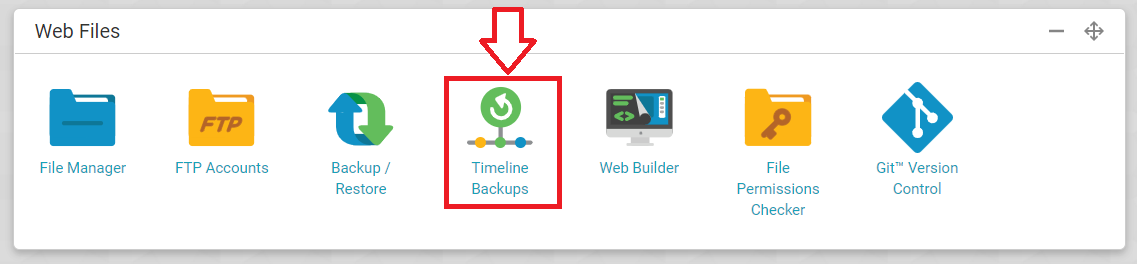
4. Přejděte na kartu Web Files → Timeline Backups.
5. Najděte smazanou databázi a klikněte na View Snapshots.
- A. Vyberte datum a čas zálohy, do které se chcete vrátit.
- B. Vyberte si, do kterého hostingového balíčku budete zálohu obnovovat. Můžete do kteréhokoliv, který máte přiřazený.
- C. Vyberte ze seznamu vámi nově vytvořenou databázi.
- D. Pokud chcete, přidejte si vlastní poznámku, proč jste zálohu nebo obnovení dělali. Uvidíte ji v historii záloh a obnov.
- E. Klikněte na Restore Snapshot.
Po úspěšném dokončení bude smazaná databáze obnovena do nové databáze, kterou jste si v minulém kroku vytvořili.

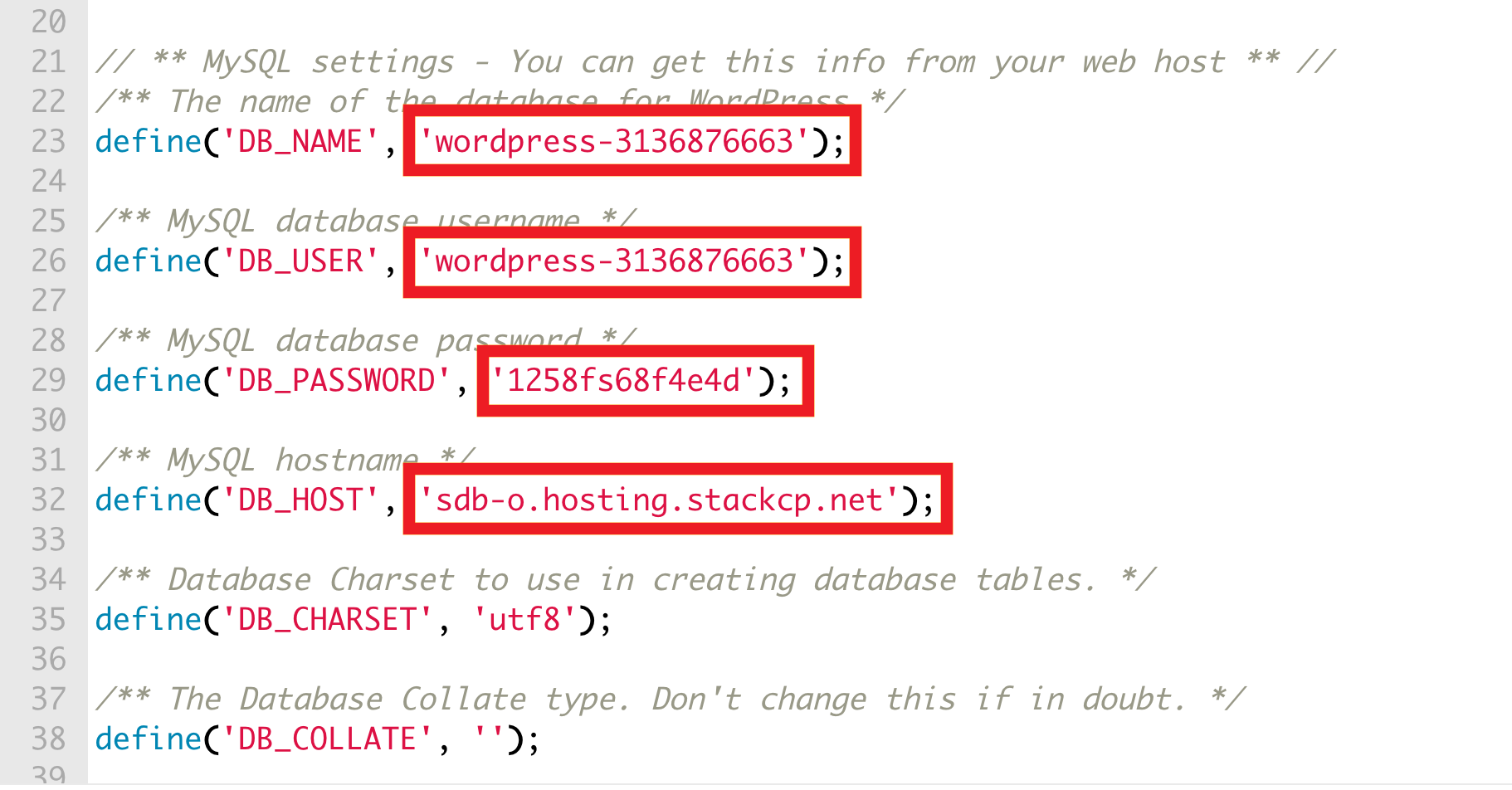
6. V dalším kroku musíte propojit novou databázi s webem. Otevřete si aplikaci File Manager, přejděte do složky dané domény a otevřete soubor WP-config.php.
Následně je potřeba přepsat název původní databáze novou databází, jsou to ty hodnoty, které jste si zapsali v předchozím kroku.
Jedná se o tyto údaje:
- DB_NAME (název databáze)
- DB_USER (název databáze)
- DB_PASSWORD (heslo)
- DB_HOST (databázový server – odkaz vidíte v seznamu databází v prvním sloupci Server)
7. V pravém horním rohu vše uložte stisknutím tlačítka Save & Close.
Tímto je databáze propojená a web by měl být plně funkční.

