


WEBHOSTINGOVÉ BALÍČKY

Porovnání všech webhostingových balíčků na jednom místě.

WORDPRESS HOSTING

Pro ty, kteří chtějí pro svůj WordPress web to nejlepší.
AI hosting Webkitty

AI HOSTING

Hosting pro weby tvořené pomocí AI a vibecodingu

MULTIHOSTING

Pro ty, kteří mají až 4 domény a chtějí za málo peněz hodně muziky.

MEGAHOSTING

Pro ty, kteří chtějí hooodně místa, mají až 25 domén a neomezeně subdomén.

SMART HOSTING

Pro ty, kteří mají jeden web, co neběží na WordPressu.
mailhosting

MAILHOSTING

Pro ty, kterým zatím stačí e‑mailová schránka

Další služby
Ikona_nastaveni

Asistované nastavení

Ikona_migrace

Nabídka migrace webu

Parametry hostingu >
Zabezpečení hostingu >
Registrace domén

Registrace domény

Ulovte si svou doménu, než to udělá někdo jiný.
Převod domén

Převod domény

Převeďte si svou doménu k Webkitty. U nás jí bude dobře.
Přesměrování domén

Přesměrování

Chcete si objednat webhosting, ale doménu máte jinde?
Parking

Parking domén

Pro pohodlné ovládání vašich domén.

Přihlášení

Přihlášení do klientské zóny

Klientská zóna

Přehled objednávek, faktur, expirací domén, hostingových balíčků a změna nameserverů (u domén s koncovkou .cz, .sk, .eu).

Přihlášení do technické zóny

Technická zóna

Veškerá technická nastavení webhostingových balíčků a e‑mailových schránek.

Přihlášení do Webmailu

Webkitty Webmail

Přihlášení do e‑mailové schránky.

Nastavení oprávnění u souborů a složek

U každého hostingového balíčku je možné zkontrolovat oprávnění u souborů a složek a případně provést změnu. Není tedy potřeba vstupovat do FTP a upravovat to tam.

1. Pokud chcete definovat určité složce nebo souboru přesně dané oprávnění, tak je možné to udělat ve File managerovi. Přejděte na kartu Web Files a klikněte na File Manager.
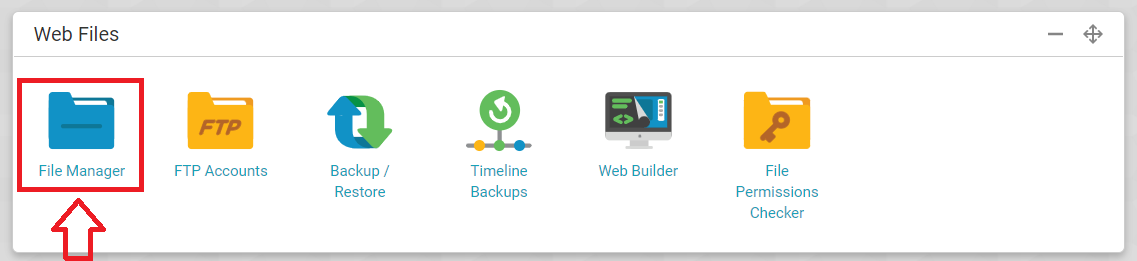
File Manager


2. Najděte požadovaný soubor nebo složku a klikněte na něj pravým tlačítkem myši. Z nabídky vyberte možnost Permissions.
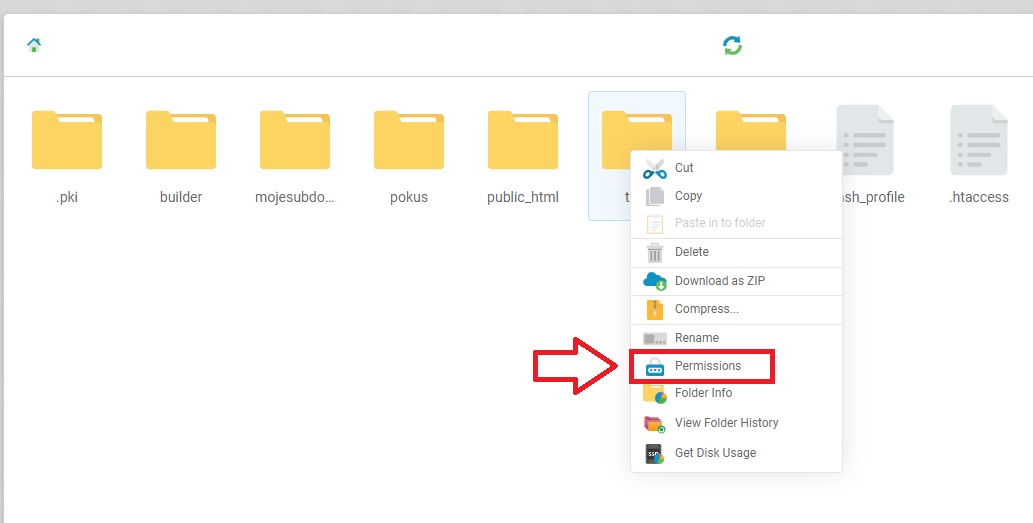
nastavení oprávnění u souborů a složek


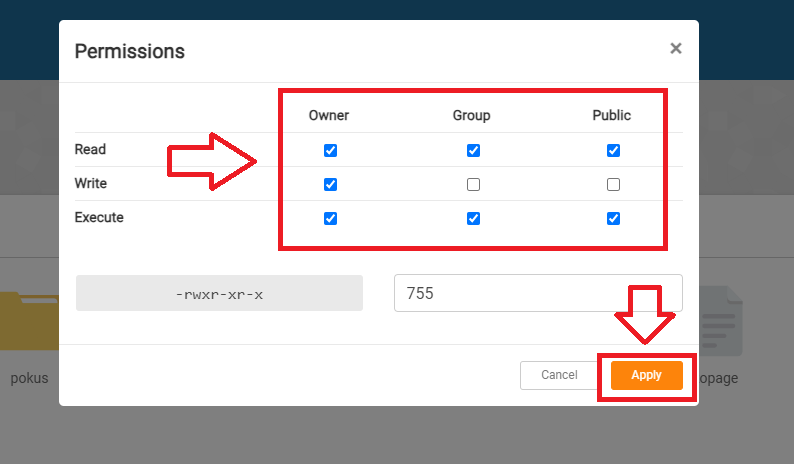
3. Následně vám vyskočí tabulka, kde si můžete zaškrtnou požadované přístupy nebo napsat přímo číselnou hodnotu pokud jí znáte.
4. Svou volbu potvrdíte tlačítkem Apply.

V administraci hostingu máte k dispozici funkci, která zkontroluje nastavené oprávnění jednotlivých souborů a případně navrhne jiné nastavení.

Přejděte na kartu Web Files a klikněte na File Permissions Checker.
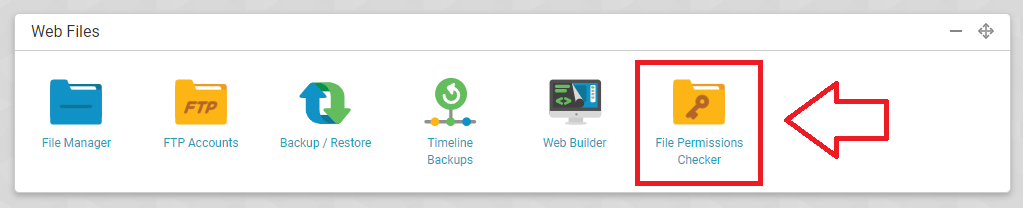
File Permissions Checker


Klikněte na tlačítko Scan permissions. Provede se kontrola celého hostingového balíčku a vypíšou se jednotlivé složky/soubory u kterých je doporučená změna oprávnění.

File Permissions Checker - scan permission


Pokud budete chtít opravit oprávnění podle doporučeného, tak stačí:
a. kliknout na tlačítko Fix permission u jednotlivých souborů
b. nebo označit jednotlivé soubory, které chcete upravit a potom kliknout na tlačítko Fix selected.
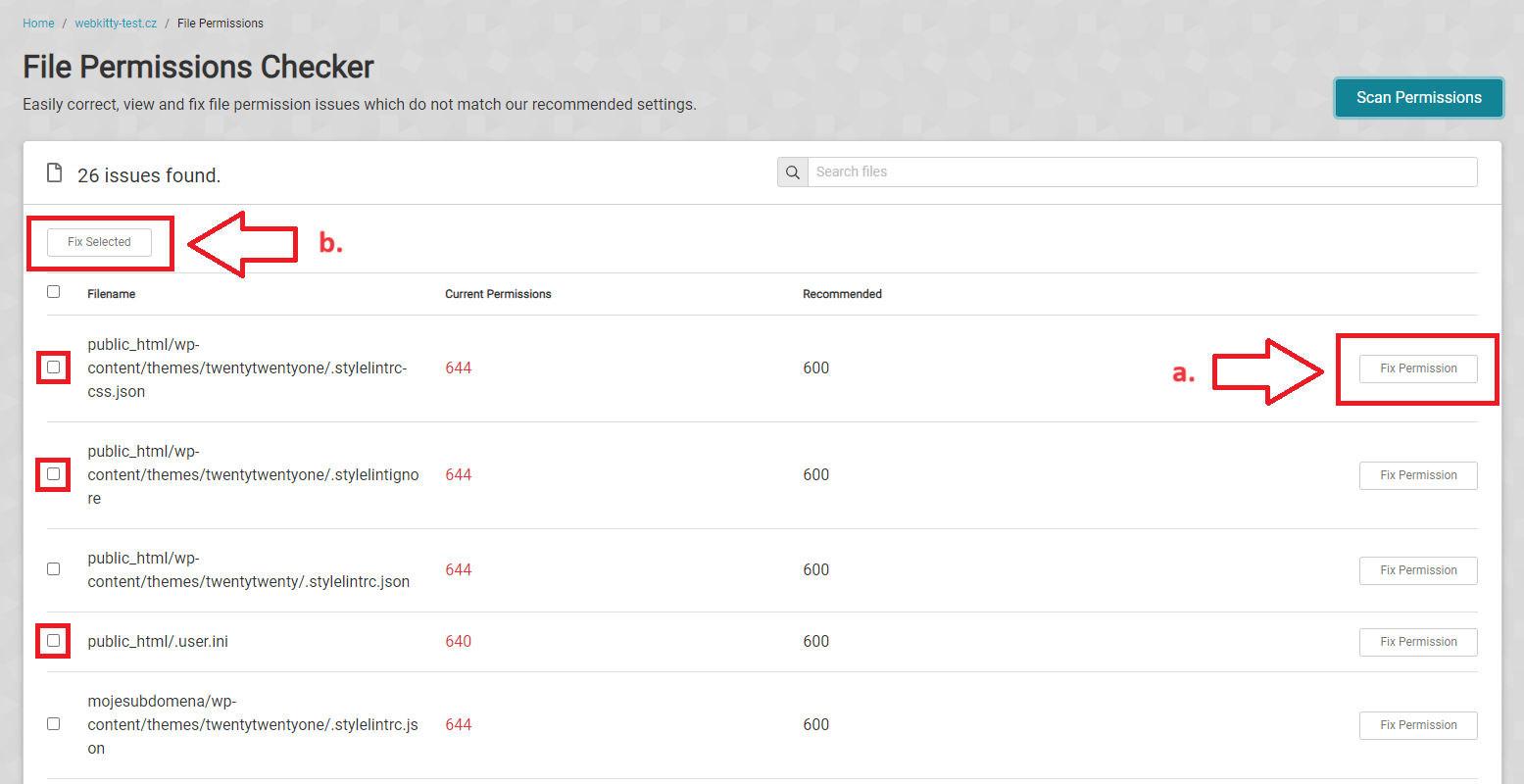

Nastavení oprávnění u souborů a složek

Související návody z kategorie Bezpečnost

Nenašli jste, co jste hledali?

Nedaří se vám najít správný návod? Přihlaste se do svého účtu a vytvořte nám ticket s požadavkem na vyřešení nebo nám napište na e‑mail: kocka@webkitty.eu

Ještě nevyužíváte Webkitty hosting?

Přidejte se ke stovkám našich zákazníků a užívejte si v klidu (nejen) tvorbu webů, náš hosting vám to dovolí.
