


WEBHOSTINGOVÉ BALÍČKY

Porovnání všech webhostingových balíčků na jednom místě.

WORDPRESS HOSTING

Pro ty, kteří chtějí pro svůj WordPress web to nejlepší.
AI hosting Webkitty

AI HOSTING

Hosting pro weby tvořené pomocí AI a vibecodingu

MULTIHOSTING

Pro ty, kteří mají až 4 domény a chtějí za málo peněz hodně muziky.

MEGAHOSTING

Pro ty, kteří chtějí hooodně místa, mají až 25 domén a neomezeně subdomén.

SMART HOSTING

Pro ty, kteří mají jeden web, co neběží na WordPressu.
mailhosting

MAILHOSTING

Pro ty, kterým zatím stačí e‑mailová schránka

Další služby
Ikona_nastaveni

Asistované nastavení

Ikona_migrace

Nabídka migrace webu

Parametry hostingu >
Zabezpečení hostingu >
Registrace domén

Registrace domény

Ulovte si svou doménu, než to udělá někdo jiný.
Převod domén

Převod domény

Převeďte si svou doménu k Webkitty. U nás jí bude dobře.
Přesměrování domén

Přesměrování

Chcete si objednat webhosting, ale doménu máte jinde?
Parking

Parking domén

Pro pohodlné ovládání vašich domén.

Přihlášení

Přihlášení do klientské zóny

Klientská zóna

Přehled objednávek, faktur, expirací domén, hostingových balíčků a změna nameserverů (u domén s koncovkou .cz, .sk, .eu).

Přihlášení do technické zóny

Technická zóna

Veškerá technická nastavení webhostingových balíčků a e‑mailových schránek.

Přihlášení do Webmailu

Webkitty Webmail

Přihlášení do e‑mailové schránky.

Nastavení e-mailu v Mail na Macu

Ukážeme vám, jak si jednoduše přidat e-mailový účet do poštovního klienta Mail na vašem Macu.

1. E-mailová schránka, kterou chcete přidávat, musí být již vytvořená.

2. Otevřete si poštovní program Mail (defaultně nainstalovaný ve všech Apple zařízeních).

3. Na horní liště vyberte Mail – Přidat účet…
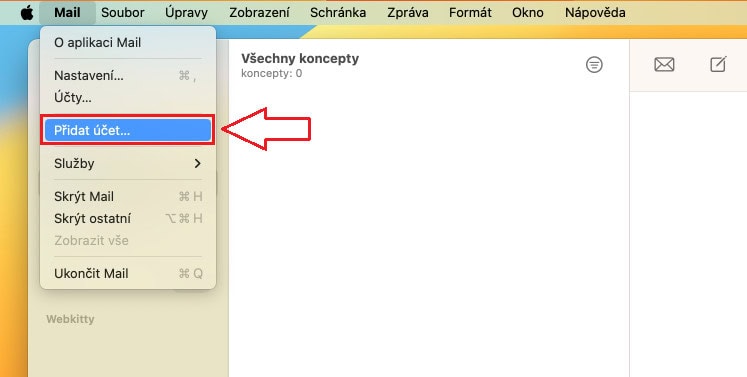
Nastavení e-mailu v Mail na Macu - krok 1

4. Vyberte typ účtu, který chcete přidat a potvrďte stisknutím Pokračovat. Pokud přidáváte e-mail založený u nás, zvolte možnost Jiný účet Mailu…
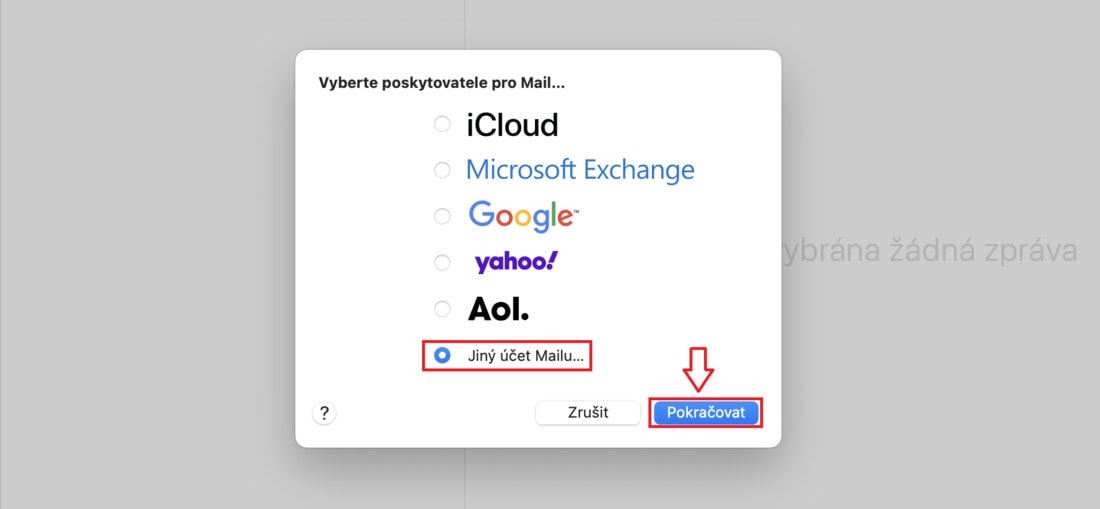
Nastavení e-mailu v Mail na Macu - krok 2

5. Vyplňte své jméno, e-mailovou adresu a heslo. Stiskněte Přihlásit se, otevře se vám tabulka s dalším nastavením.
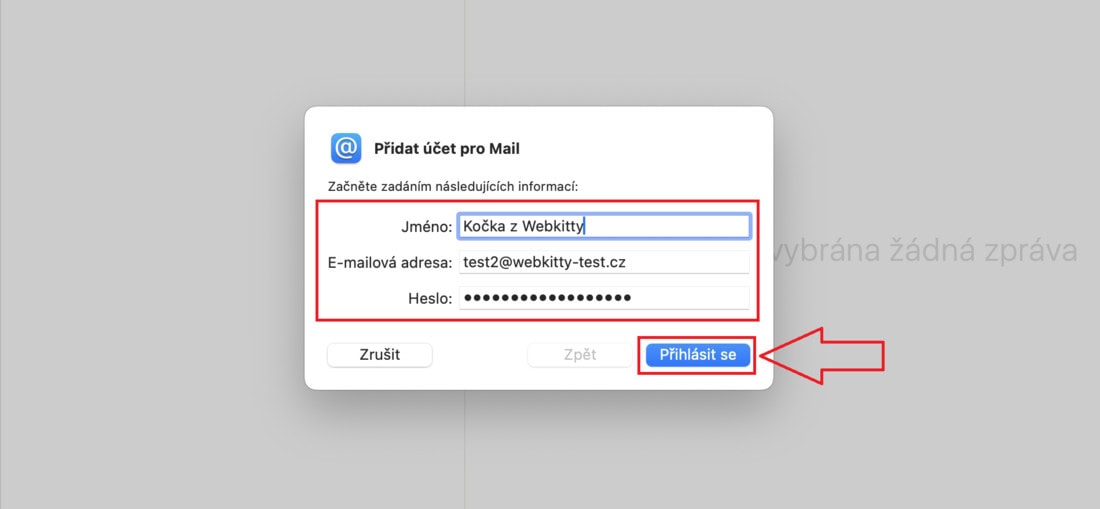
Nastavení e-mailu v Mail na Macu - krok 3

6. Typ účtu zvolte IMAP. Údaje do polí Server příchozí pošty a Server odchozí pošty najdete u své e-mailové schránky v technické zóně webhostingu, kde v nastavení a záložce Account setup vyčtete hodnoty pro nastavení poštovního klienta. Uložte stisknutím Přihlásit se.
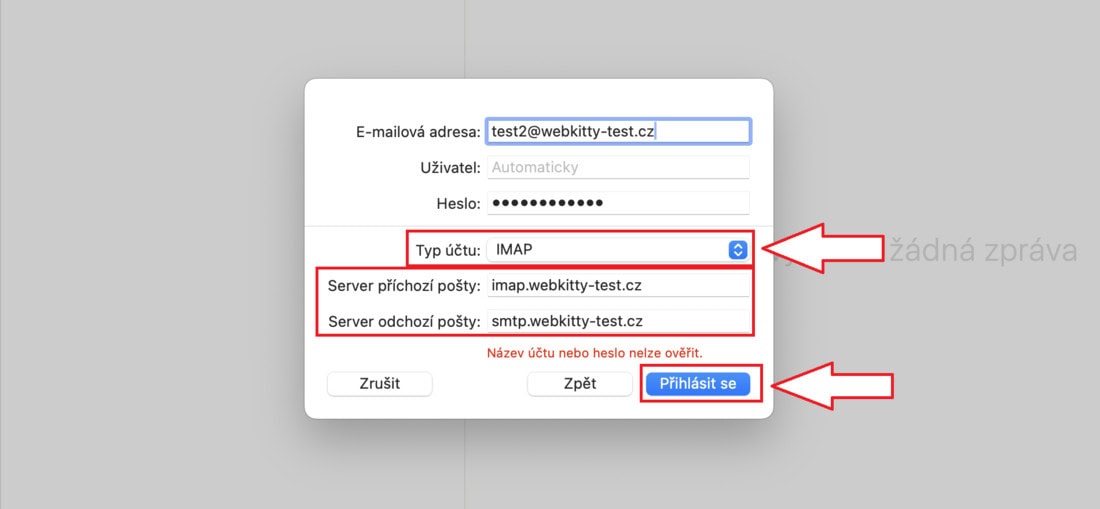
Nastavení e-mailu v Mail na Macu - krok 4

7. Vyberte aplikace, které budete chtít s přidaným účtem používat a nastavení uložte tlačítkem Hotovo.
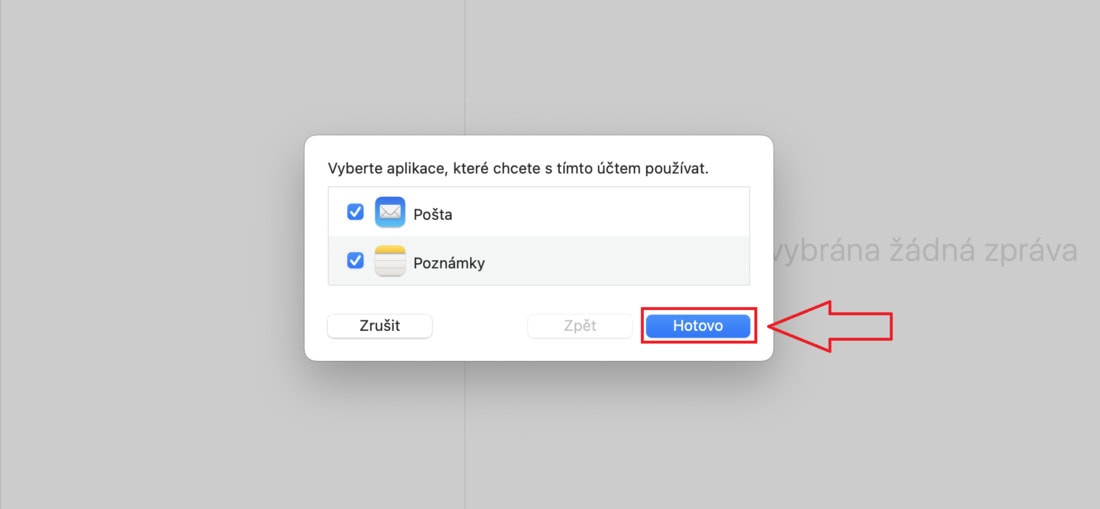
Nastavení e-mailu v Mail na Macu - krok 5

8. Pokud jste zadali všechny údaje správně, máte tímto e-mail napojený do aplikace Mail. Veškerou svou poštu můžete spravovat z tohoto místa. Mail se pravidelně synchronizuje s našimi servery, vaše e-maily tu máte vždy okamžitě po ruce. 
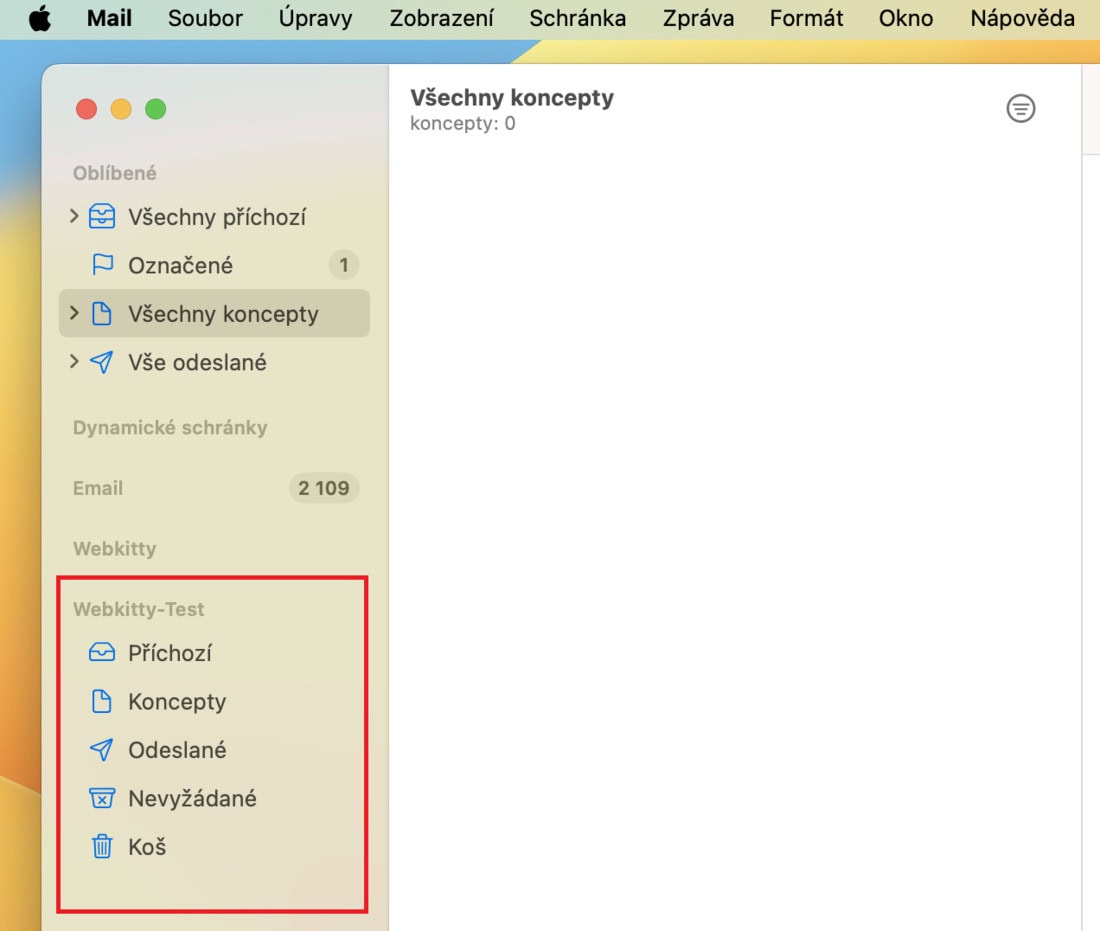
Nastavení e-mailu v Mail na Macu - krok 6

Související návody z kategorie E-maily

E-mailyDomény
SPF záznam
SPF záznam

SPF záznam

Záznamy SPF pomáhají zvýšit doručitelnost e-mailů externím poskytovatelům (jako jsou Gmail, Outlook, e-mailingové služby a další) a snížit pravděpodobnost, že vaše doména bude zneužita podvodníky k rozesílání spamu.

více...

Nenašli jste, co jste hledali?

Nedaří se vám najít správný návod? Přihlaste se do svého účtu a vytvořte nám ticket s požadavkem na vyřešení nebo nám napište na e‑mail: kocka@webkitty.eu

Ještě nevyužíváte Webkitty hosting?

Přidejte se ke stovkám našich zákazníků a užívejte si v klidu (nejen) tvorbu webů, náš hosting vám to dovolí.

