



Nastavit automatickou odpověď, která se odešle například v době vaší nepřítomnosti nebo dovolené, můžete buď přímo z konkrétní e-mailové schránky nebo z technické zóny webhostingu.
A) Nastavení z e-mailové schránky
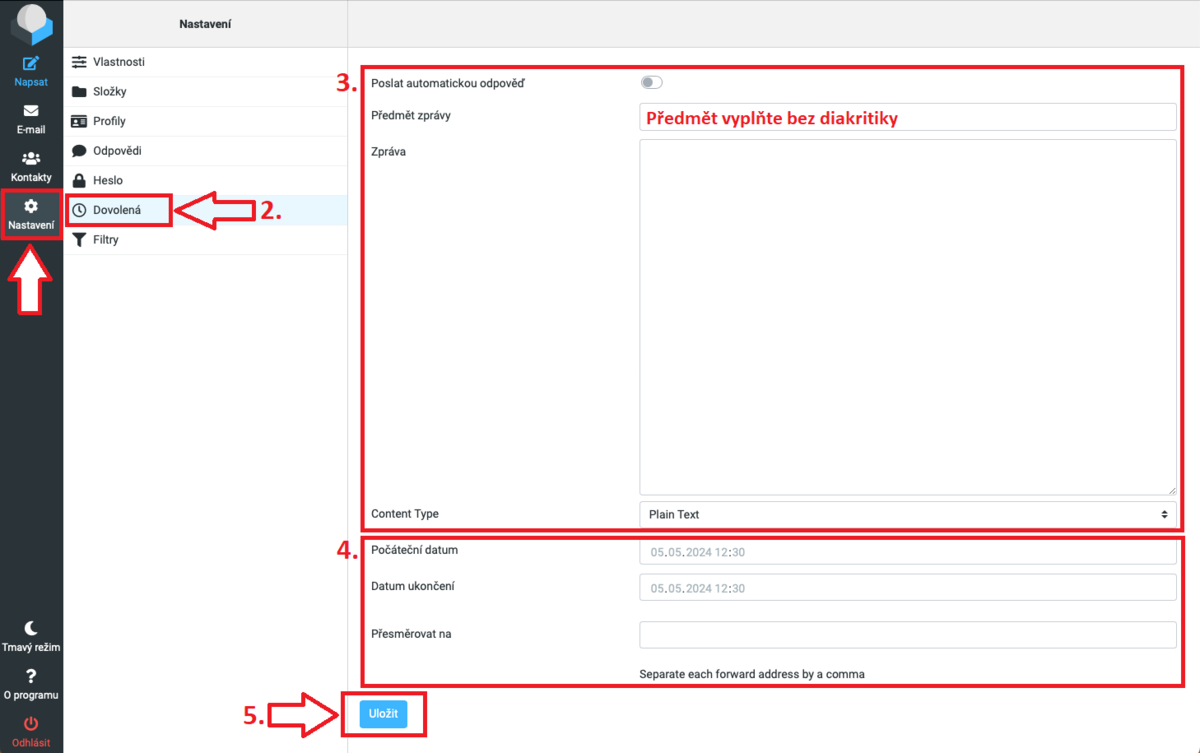
2. Zvolte záložku Nastavení a Dovolená.
3. Povolte Poslat automatickou odpověď a vyplňte předmět a zprávu, kterou chcete odesílat jako automatickou odpověď na příchozí e-maily. Nastavením Content Type můžete v případě volby HTML upravovat formátování textu.
UPOZORNĚNÍ! Prosím vyplňte předmět automatické odpovědi bez diakritiky, v předmětu e-mailu není podporována česká diakritika.
4. Pokud chcete, vyberte datum, od kdy do kdy se bude automatická odpověď odesílat. Máte také možnost nastavit zde, že přijaté e-maily se budou po dobu vaší nepřítomnosti přeposílat do jiné e-mailové schránky (případně i více schránek).
5. Nastavení potvrďte stisknutím tlačítka Uložit.
6. Počkejte 30 minut než se automatická odpověď plně nastaví a poté ji můžete otestovat. Automatická odpověď přijde odesílateli jen 1x za 8 hodin, i v případě, že pošle více e-mailů za sebou.
Pro každou e-mailovou schránku je možné nastavit pouze jednu automatickou odpověď.
B) Nastavení z technické zóny webhostingu
1. Přihlaste se do technické zóny webhostingu.
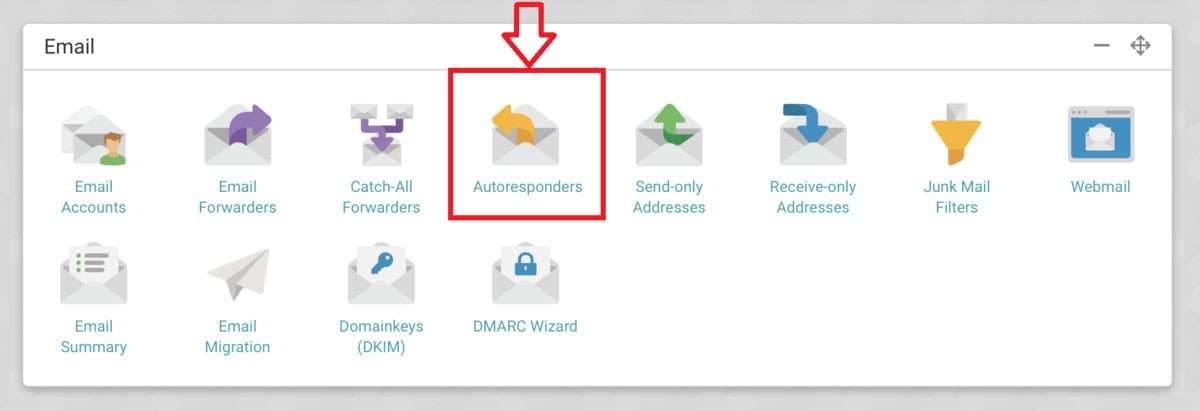
2. Na kartě Email zvolte Autoresponders.
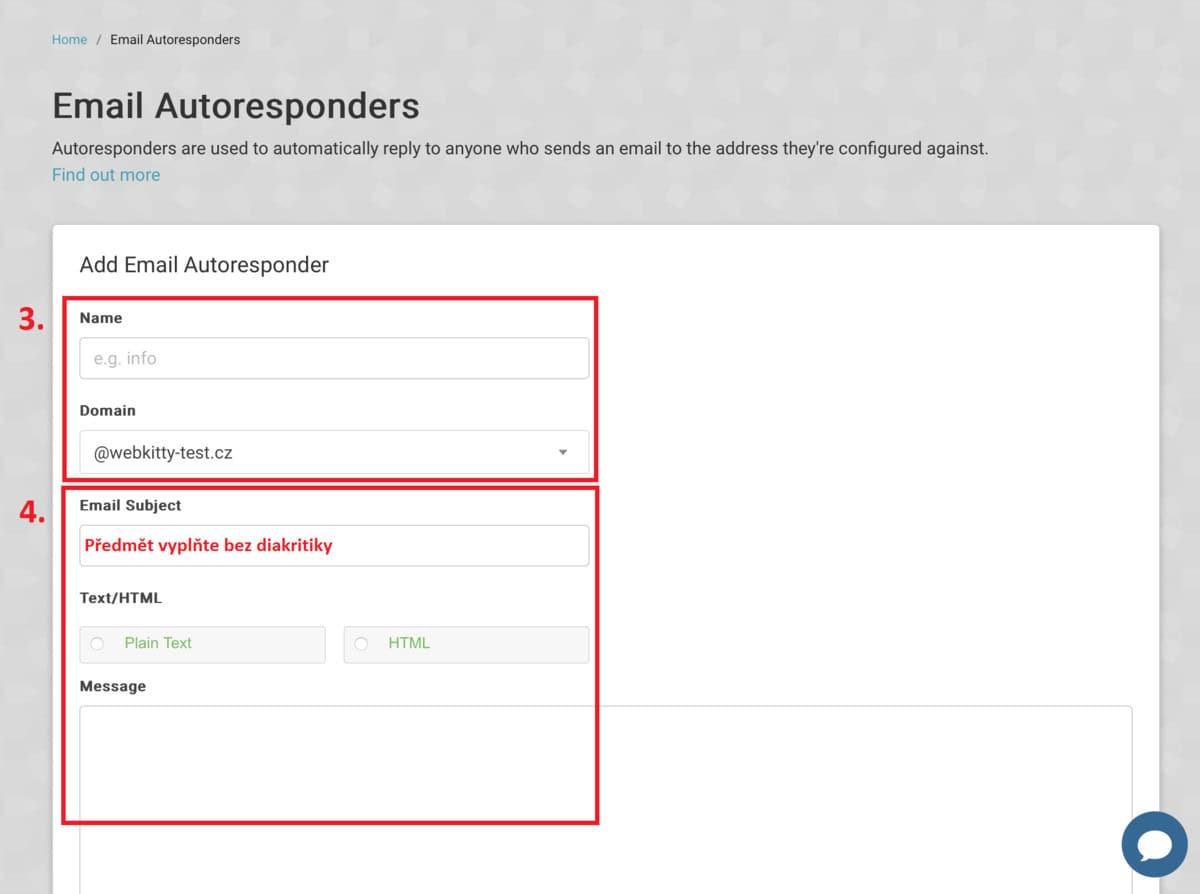
3. Do pole Name zadejte název e-mailové schránky (část před @) pro kterou chcete automatickou odpověď nastavit. Pokud máte multihosting a e-maily k více různým doménám, zvolte v poli Domain k e-mailu které z domén automatickou odpověď nastavujete.
4. Vyplňte předmět (Email Subject) a zprávu (Message), kterou chcete odesílat jako automatickou odpověď na příchozí e-maily. Nastavením Text/HTML můžete v případě volby HTML upravovat formátování textu.
UPOZORNĚNÍ! Prosím vyplňte předmět automatické odpovědi bez diakritiky, v předmětu e-mailu není podporována česká diakritika.
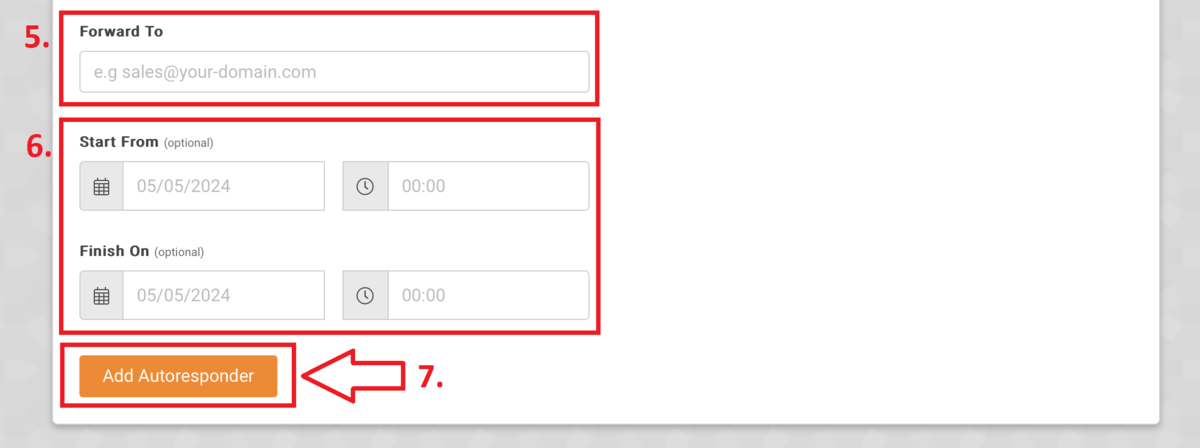
5. Pokud chcete přijaté e-maily do dobu své nepřítomnosti přeposílat do jiné e-mailové schránky, zadejte ji v poli Forward To.
6. Můžete si nastavit začátek (Start From) a konec doby (Finish On), kdy se má automatická odpověď posílat.
7. Nastavení potvrďte tlačítkem Add Autoresponder.
8. Počkejte 30 minut než se automatická odpověď plně nastaví a poté ji můžete otestovat. Automatická odpověď přijde odesílateli jen 1x za 8 hodin, i v případě, že pošle více e-mailů za sebou.
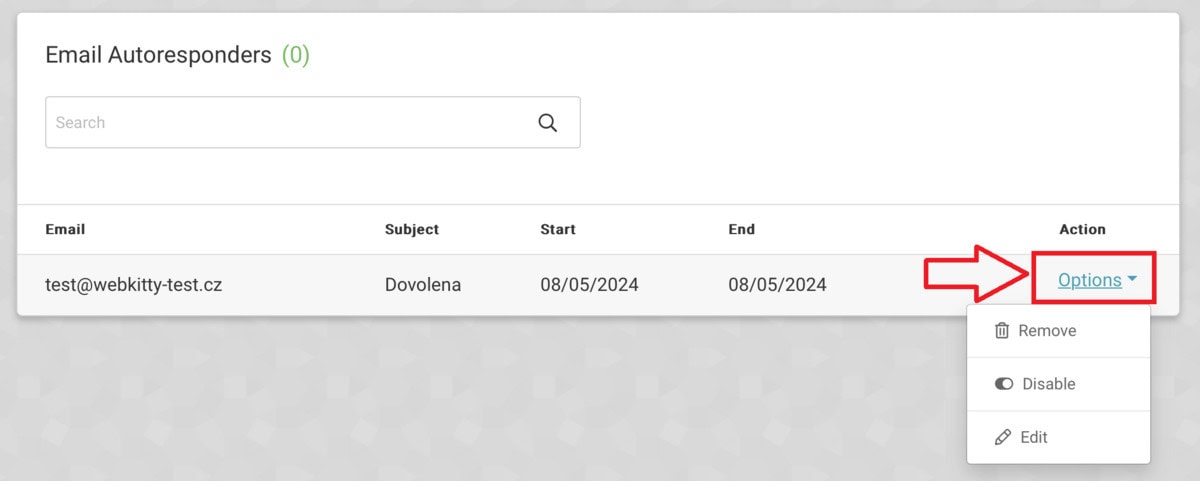
9. Na záložce Email Autoresponders vidíte přehled všech nastavených automatických odpovědí. Stisknutím tlačítka Options máte možnost je odstranit (Remove), deaktivovat nebo aktivovat (Disable / Enable) a nebo upravovat (Edit). Pro každou e-mailovou schránku je možné nastavit pouze jednu automatickou odpověď.