







Podle následujícího návodu si k nám můžete přenést maily 1:1. To znamená, že se přenesou složky, do nich rozřazené e-maily, a přečtené zprávy zůstanou přečtené.
1. Na kartě Email najděte položku Email Migration.

2. Vyberte způsob migrace – většinou je to IMAP.
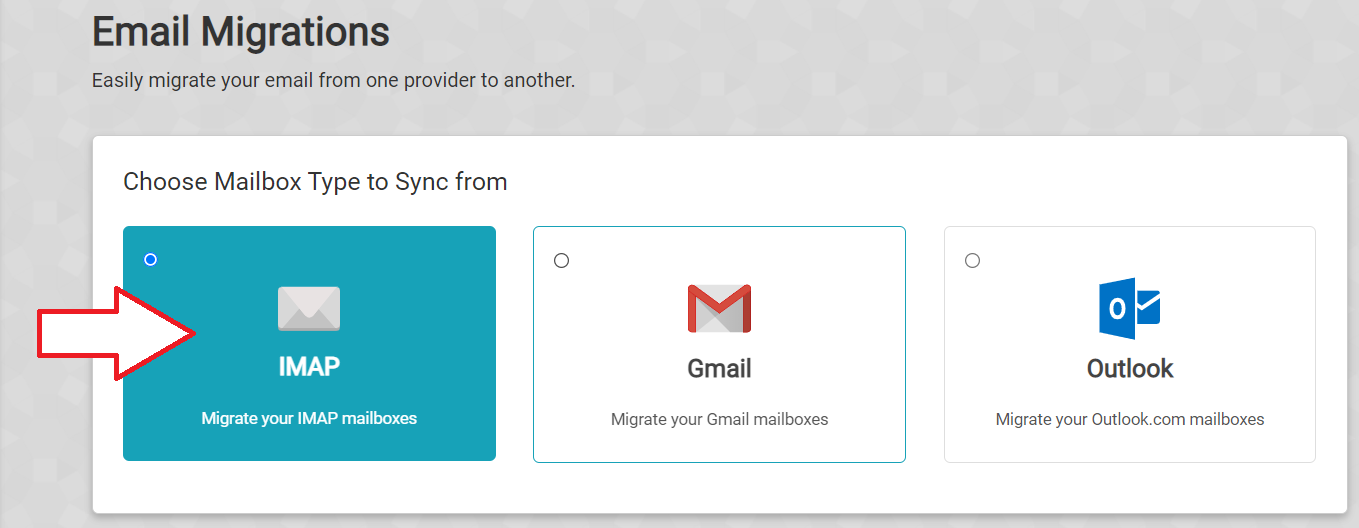
3. Vyplňte údaje:
- Hostname – server příchozí pošty poskytovatele, kde je pošta před migrací. Může být ve tvaru např. imap.nazev-domeny.cz nebo mail.nazev-domeny.cz – každý poskytovatel to má jinak.
- Username – celý název schránky.
- Password – Heslo ke schránce, kterou migrujete.

4. Z roletky Select Mailbox vyberte e-mailovou schránku, do které chcete e-maily migrovat. Schránka už musí být vytvořená a musí u ni být nastavené stejné heslo, jako má schránka, kterou k nám přesouváte. Po dokončení migrace si můžete heslo změnit.
5. Potvrďte tlačítkem Sync.
6. V dalším formuláři se zobrazí stav dané migrace s těmito stavy:
- Queue – ve frontě, čeká na migraci. Migraci je kdykoliv možné ukončit stisknutím tlačítka Cancel.
- Downloading emails – Migrace probíhá, e-maily se stahují.
- Migration Completed – Migrace je úspěšně dokončená – ukáže se ikona Resync – při kliknutí se stažení e-mailů zopakuje. To je dobré např. když se udělá migrace e-mailů a doména se převede až za pár hodin, takže se z původní schránky získají ještě poslední e-maily, které tam mohly dorazit.
- Migration Failed – Migrace se nezdařila – Zobrazí se tlačítka Cancel (zrušit migraci) a Retry (možnost migraci zopakovat).

