
WEBHOSTINGOVÉ BALÍČKY

Porovnání všech webhostingových balíčků na jednom místě.

WORDPRESS HOSTING

Pro ty, kteří chtějí pro svůj WordPress web to nejlepší.
AI hosting Webkitty

AI HOSTING

Hosting pro weby tvořené pomocí AI a vibecodingu

MULTIHOSTING

Pro ty, kteří mají až 4 domény a chtějí za málo peněz hodně muziky.

MEGAHOSTING

Pro ty, kteří chtějí hooodně místa, mají až 25 domén a neomezeně subdomén.

SMART HOSTING

Pro ty, kteří mají jeden web, co neběží na WordPressu.
mailhosting

MAILHOSTING

Pro ty, kterým zatím stačí e‑mailová schránka

Další služby
Ikona_nastaveni

Asistované nastavení

Ikona_migrace

Nabídka migrace webu

Parametry hostingu >
Zabezpečení hostingu >
Registrace domén

Registrace domény

Ulovte si svou doménu, než to udělá někdo jiný.
Převod domén

Převod domény

Převeďte si svou doménu k Webkitty. U nás jí bude dobře.
Přesměrování domén

Přesměrování

Chcete si objednat webhosting, ale doménu máte jinde?
Parking

Parking domén

Pro pohodlné ovládání vašich domén.

Přihlášení

Přihlášení do klientské zóny

Klientská zóna

Přehled objednávek, faktur, expirací domén, hostingových balíčků a změna nameserverů (u domén s koncovkou .cz, .sk, .eu).

Přihlášení do technické zóny

Technická zóna

Veškerá technická nastavení webhostingových balíčků a e‑mailových schránek.

Přihlášení do Webmailu

Webkitty Webmail

Přihlášení do e‑mailové schránky.

Jak se zbavit malware

Pokud se vám stane, že je web infikován nějakým škodlivým kódem, díky tomuto návodu zjistíte, které soubory jsou napadené a jak je odstranit.

Pozor, nepopisujeme tu léčení souborů, ale pouze jejich objevení a odstranění.


1. Přihlaste se do technické zóny webhostingu

Když po přihlášení uvidíte v pravém sloupci varování, že je web napaden, můžete problém ihned sami začít řešit. Z varování se dozvíte datum skenování a počet infikovaných souborů. Klikněte na tlačítko View Full Report.
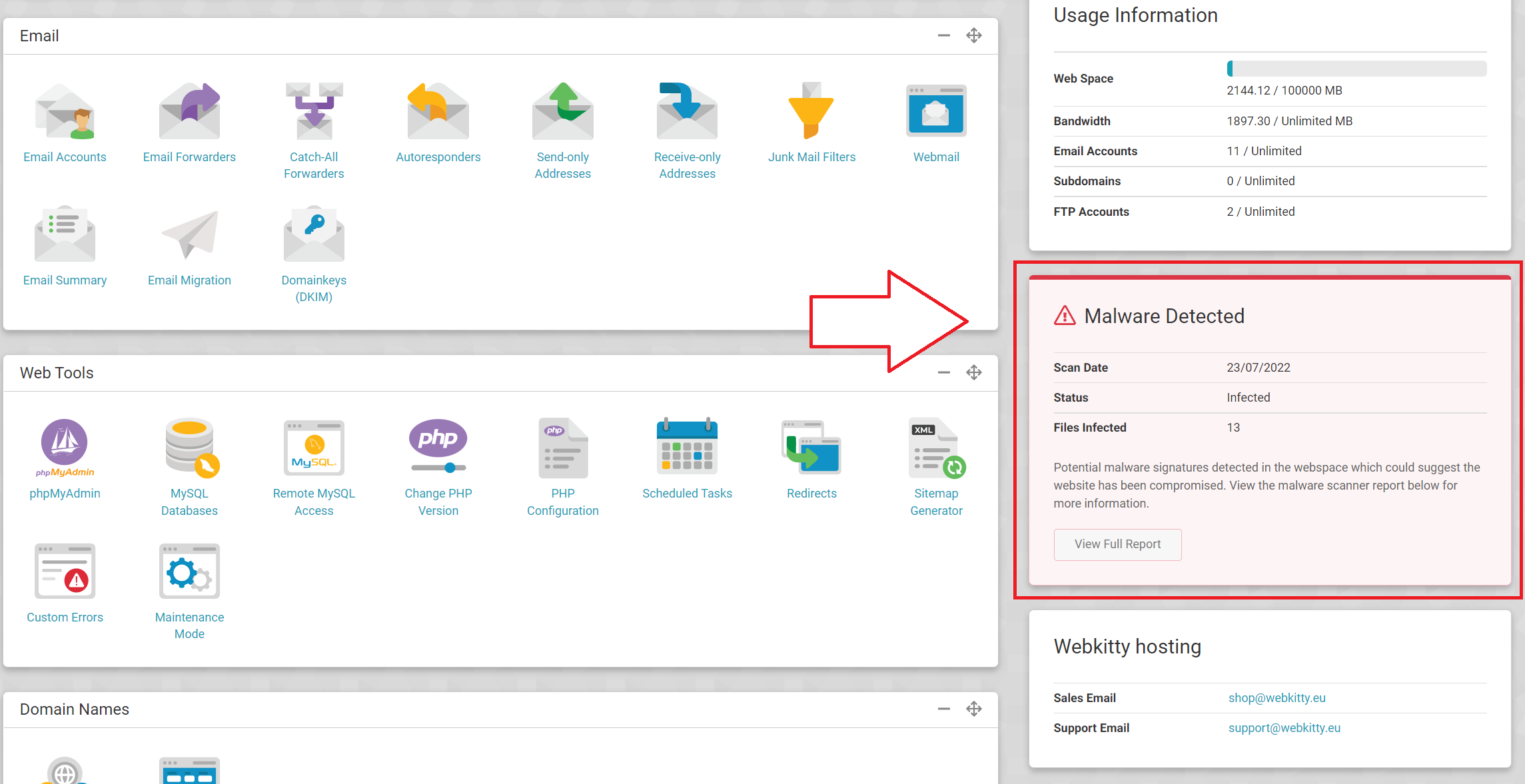
Jak se zbavit malware - krok 1


2. V detailu skenování uvidíte napadené soubory. Pro zobrazení jejich celého seznamu klikněte na Show Full Report.
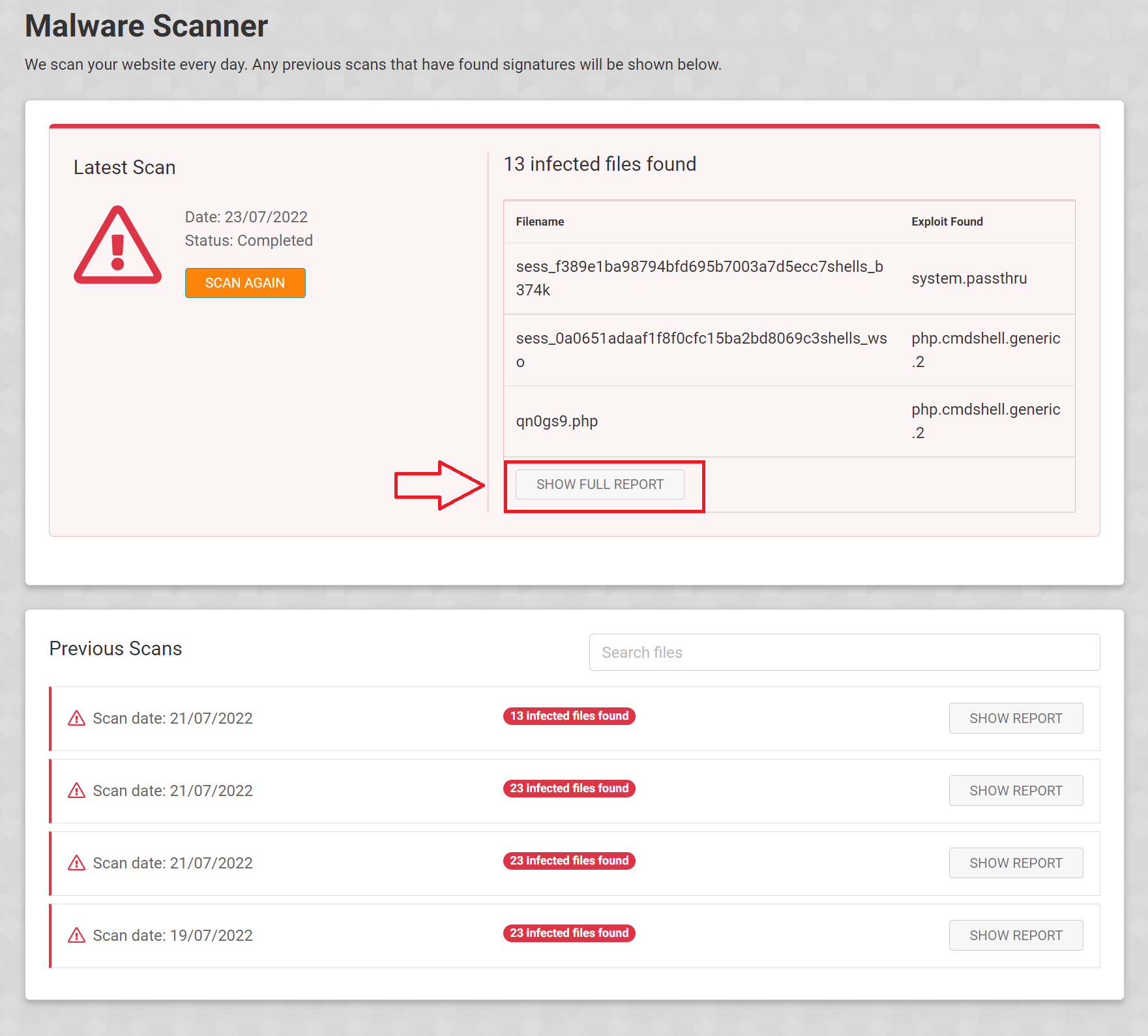
Jak se zbavit malware - krok 2


3. V detailním náhledu se vám zobrazí název souboru a přesná cesta, kde se infikovaný soubor nachází. Kliknutím na tlačítko Open in File Manager otevřete správce souborů (File Manager) v adresáři, kde se infikovaný soubor nachází.
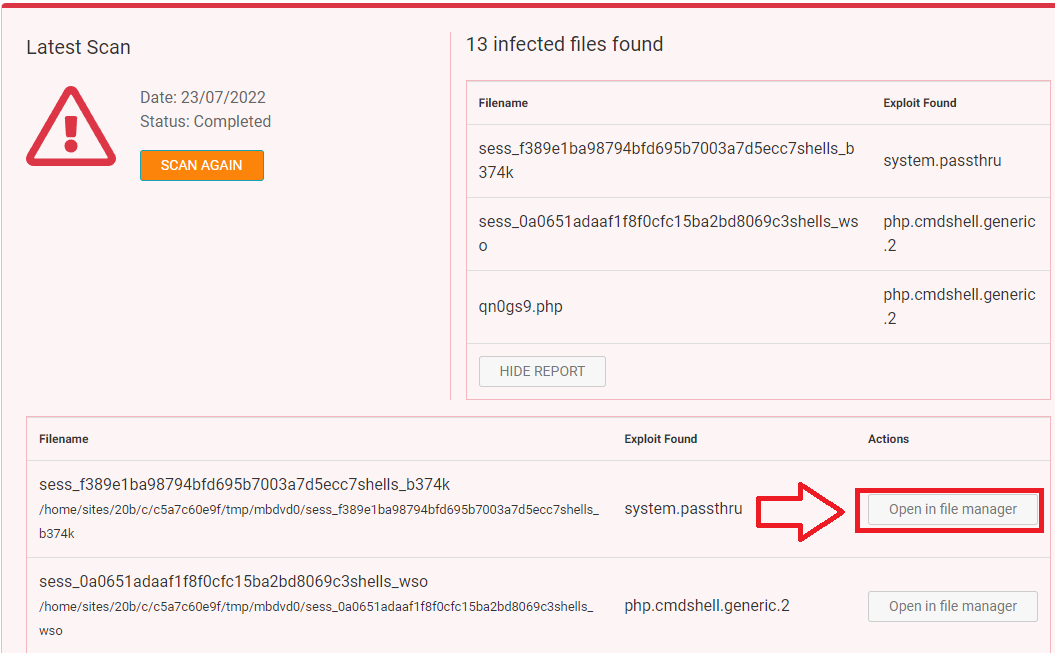
Jak se zbavit malware - krok 3


4. Napadené soubory jsou označeny červeným symbolem.
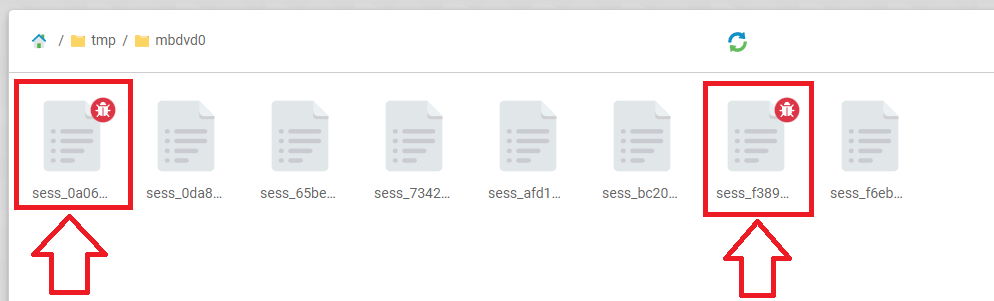
Jak se zbavit malware - krok 4


5. Klikněte na soubor pravým tlačítkem myši a zvolte Delete (smazat). Případně si ho můžete otevřít a prohlédnout (klikněte pravým tlačítkem myši → Code Editor).

6. Pokud si chcete ověřit, že jsou všechny infikované soubory již smazané, můžete provést Malware scan na kartě Security.
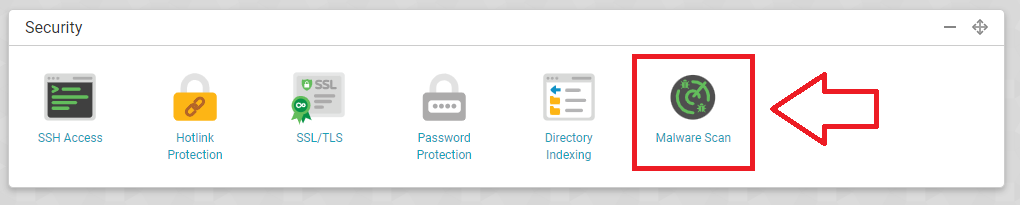
Malware scan

7. V případě, že jste zaznamenali napadení, doporučujeme vám změnit si přístupové heslo do technické zóny webhostingu a poté nastavit dvoufázové ověření (pokud ho ještě nepoužíváte). Ať k vašim datům neproklouzne ani myška.

Nevíte si rady s napadeným webem?

Nebojte, nenecháme vás v tom. Napište nám na kocka@webkitty.eu, a pomůžeme vám. Práce naší podpory je zpoplatněná dle ceníku.


zacatecnik

Související návody z kategorie Bezpečnost

Nenašli jste, co jste hledali?

Nedaří se vám najít správný návod? Přihlaste se do svého účtu a vytvořte nám ticket s požadavkem na vyřešení nebo nám napište na e‑mail: kocka@webkitty.eu

Ještě nevyužíváte Webkitty hosting?

Přidejte se ke stovkám našich zákazníků a užívejte si v klidu (nejen) tvorbu webů, náš hosting vám to dovolí.
