







Google Search Console (GSC) je nástroj, díky kterému můžete sledovat, jak si váš web vede ve vyhledávání, jaké stránky máte u Google zaindexované, na jaká klíčová slova se váš web zobrazuje uživatelům, a mnoho dalšího. Google ji poskytuje zdarma. Stačí ověřit svou doménu a můžete začít sledovat, jak se vašemu webu na Google daří.
Ukážeme vám, jak tuto službu založit a stát se ověřeným vlastníkem domény pro Google Search Console.
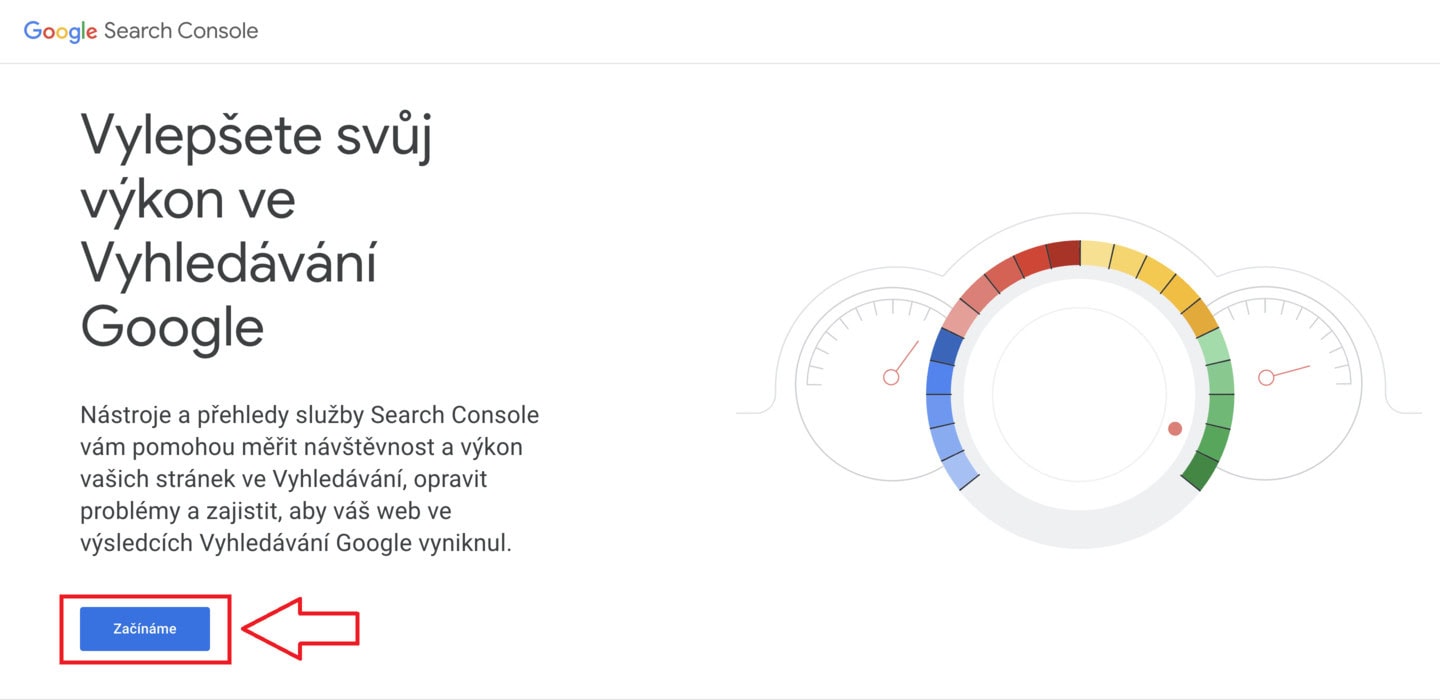
1. Otevřete odkaz Google Search Console, přihlaste se svým Gmail účtem, pod kterým chcete službu spravovat, a stiskněte tlačítko ZAČÍNÁME.
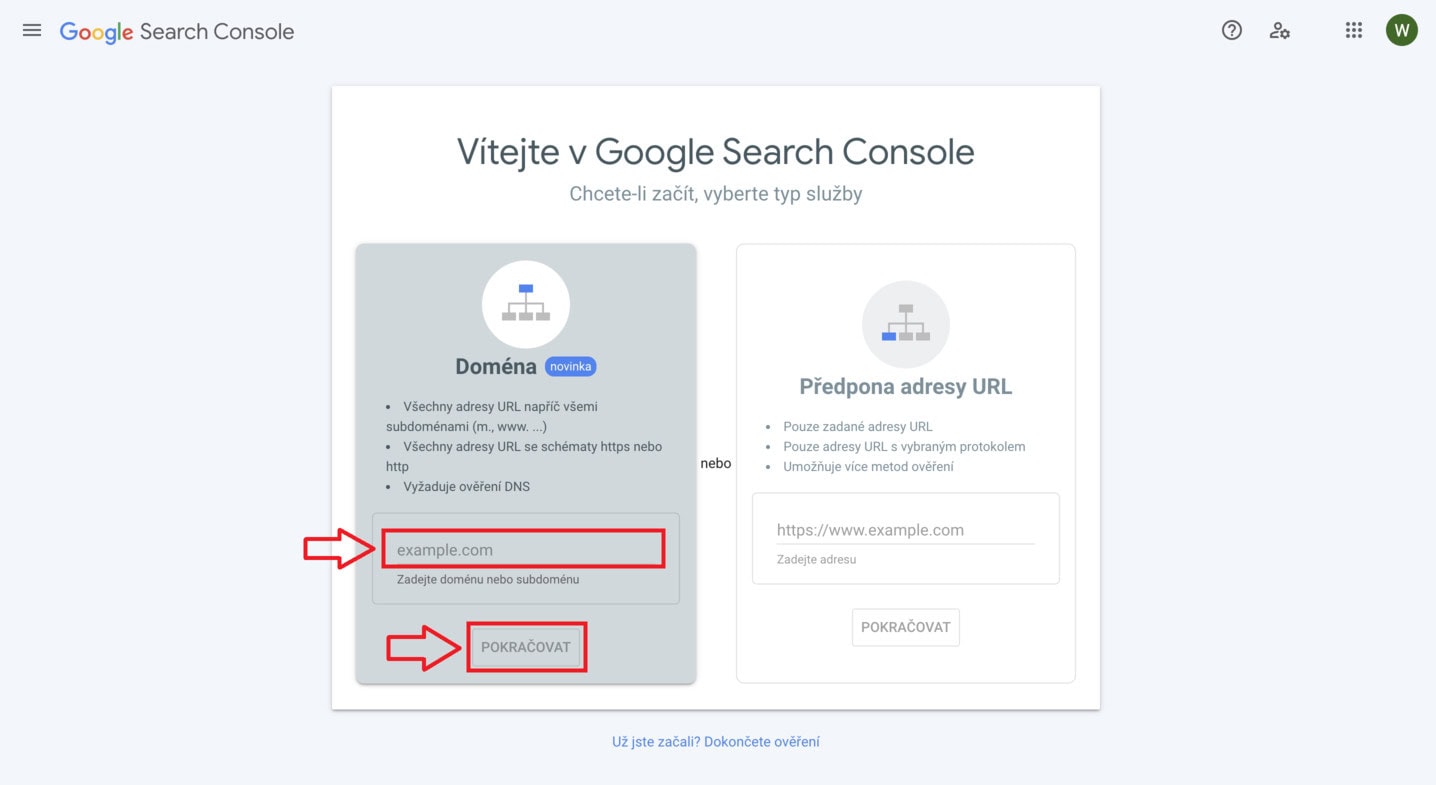
2. Pokud chcete sledovat pohyb na celém svém webu, zvolte typ služby Doména. Pro aktivování je potřeba ověřit vlastnictví zápisem do DNS záznamů.
Zadejte název své domény a dejte POKRAČOVAT.
Zajímá vás rozdíl mezi službou Doména a URL a další informace o GSC? Najdete je na konci tohoto návodu.
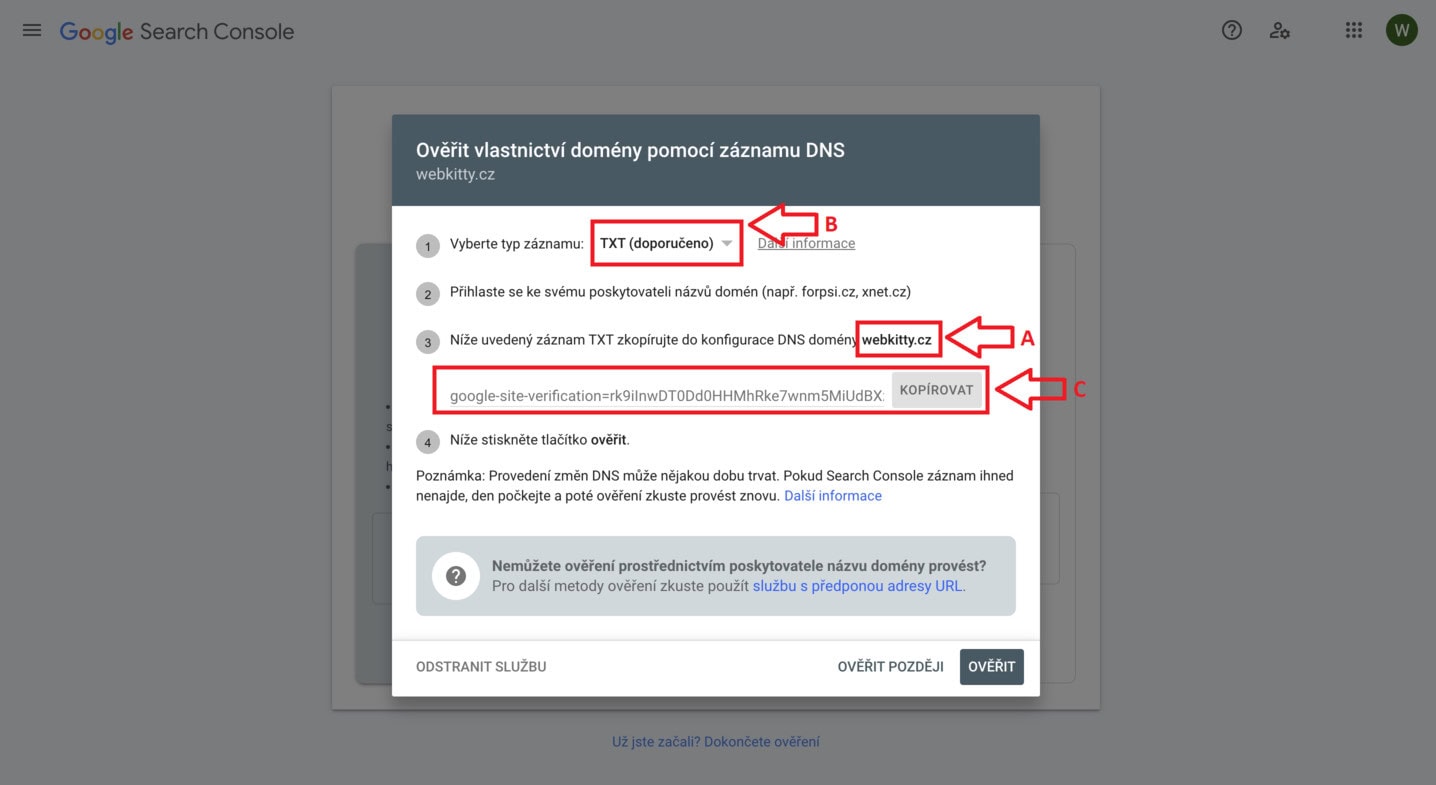
3. Otevře se vám okno, které vám poskytne údaje a stručný návod, jak doménu ověřit.
Důležité jsou pro vás tři hodnoty
A) název (name)
B) typ záznamu (type)
C) hodnota (data)
4. Nyní se přihlaste do technické zóny svého hostingu.
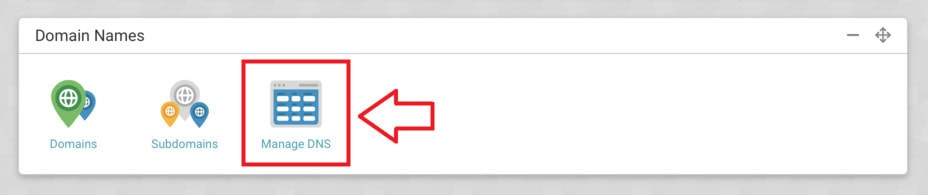
5. Na záložce Domain Names vyberte Manage DNS.
6. Sjeďte dolů, kde můžete rovnou vyplňovat další položku:
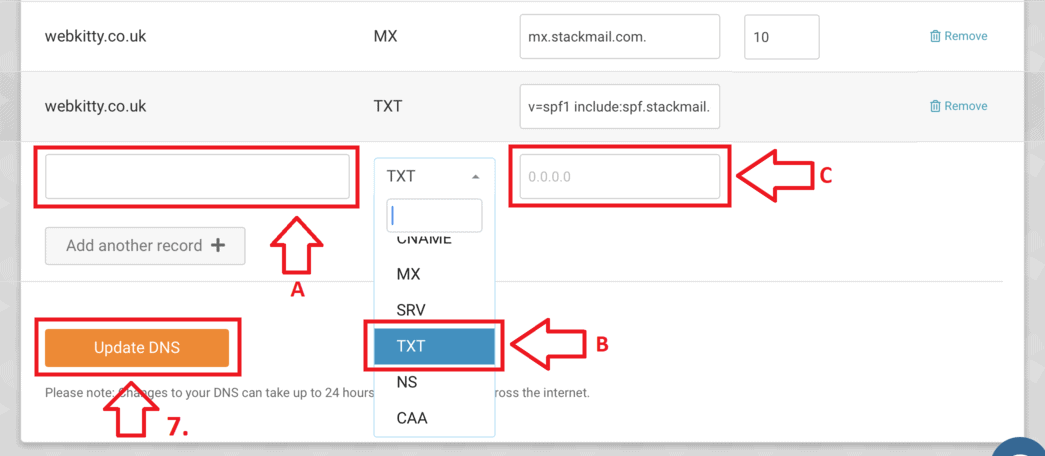
Zde vložte údaje, které jste získali od Google:
A) název (name)
B) typ záznamu (type)
C) hodnota (data)
7. Nový zápis potvrďte stisknutím tlačítka Update DNS. Tím se záznamy uloží. Pamatujte, že změna DNS se může projevit až za 24 hodin po jejím zadání.
Upozorňujeme, že nesprávné nastavení DNS záznamů může způsobit nefunkčnost některých služeb (web, e-mail, služby třetích stran,…). DNS upravujte pouze v případě, že opravdu víte, co měníte. Případně se vždycky můžete obrátit na naši technickou podporu.
8. Vraťte se do rozhraní Google Search Console a stiskněte tlačítko OVĚŘIT.
Pokud již došlo k propsání DNS záznamů, zobrazí se vám okno Vlastnictví ověřeno a můžete PŘEJÍT DO SLUŽBY.
Pokud se zatím záznamy nepropsaly, zkuste ověření později znovu.
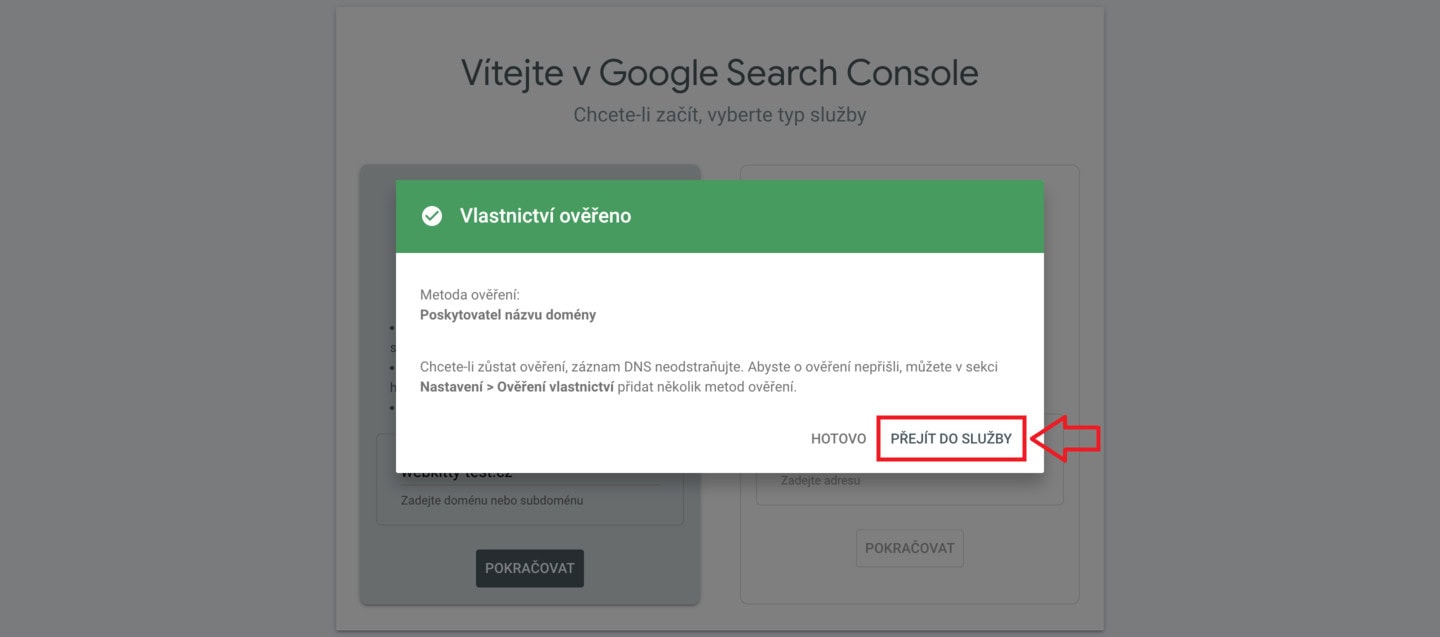
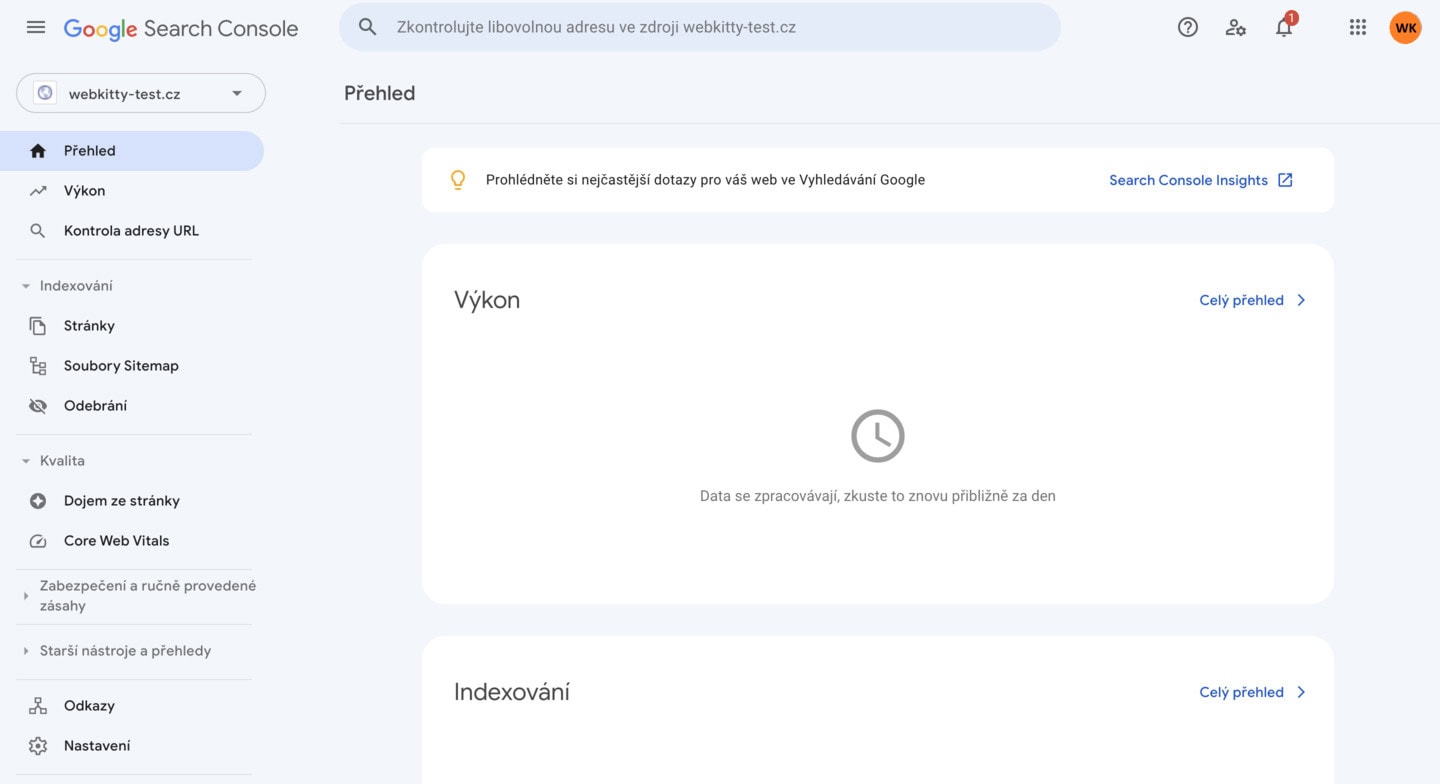
9. Nyní jste se stali ověřeným vlastníkem služby Google Search Console. Během pár dnů se vám zde načtou první data a vy můžete začít sledovat, jak se vašemu webu na Google daří.
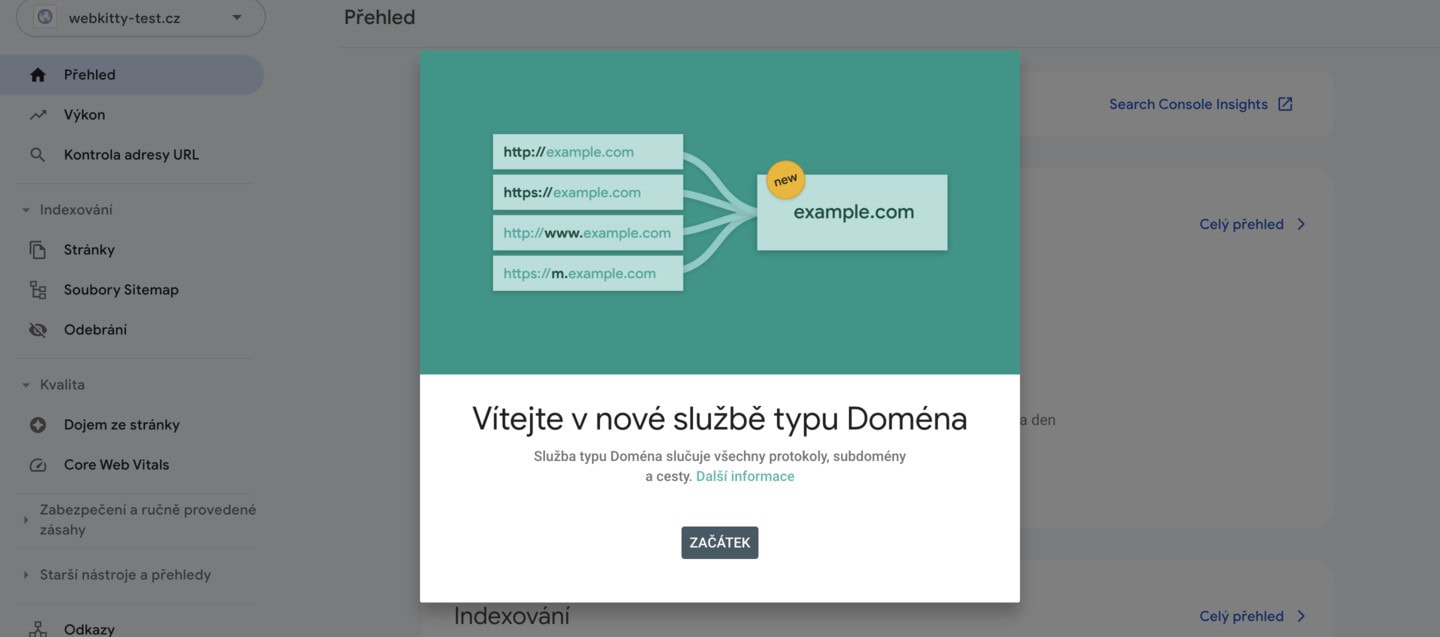
V Google Search Console máte na výběr ze dvou typů služeb – ověřit celou doménu nebo ověřit URL. Službu Doména zvolte v případě, že chcete sledovat pohyb na kompletně celém webu, včetně subdomén, varianta s www / bez www – tak jak to vidíte na obrázku. Naopak pomocí možnosti Předpona adresy URL můžete kontrolovat konkrétní část (například jedinou subdoménu) svého webu. To využijete třeba v případě, že chcete měřit odděleně nejen svůj hlavní web, ale např. i subdoménu, na které běží blog či e-shop. Další využití odděleného měření může být např. pro vývojové prostředí nebo pro projekt s krátkodobým zaměřením. Pokud si nejste jistí, jakou variantu vybrat, zvolte službu Doména.
Další funkcí GSC je také možnost vložit sitemap, což je soubor, který usnadňuje vyhledávačům procházení struktury vašeho webu.

