


WEBHOSTINGOVÉ BALÍČKY

Porovnání všech webhostingových balíčků na jednom místě.

WORDPRESS HOSTING

Pro ty, kteří chtějí pro svůj WordPress web to nejlepší.
AI hosting Webkitty

AI HOSTING

Hosting pro weby tvořené pomocí AI a vibecodingu

MULTIHOSTING

Pro ty, kteří mají až 4 domény a chtějí za málo peněz hodně muziky.

MEGAHOSTING

Pro ty, kteří chtějí hooodně místa, mají až 25 domén a neomezeně subdomén.

SMART HOSTING

Pro ty, kteří mají jeden web, co neběží na WordPressu.
mailhosting

MAILHOSTING

Pro ty, kterým zatím stačí e‑mailová schránka

Další služby
Ikona_nastaveni

Asistované nastavení

Ikona_migrace

Nabídka migrace webu

Parametry hostingu >
Zabezpečení hostingu >
Registrace domén

Registrace domény

Ulovte si svou doménu, než to udělá někdo jiný.
Převod domén

Převod domény

Převeďte si svou doménu k Webkitty. U nás jí bude dobře.
Přesměrování domén

Přesměrování

Chcete si objednat webhosting, ale doménu máte jinde?
Parking

Parking domén

Pro pohodlné ovládání vašich domén.

Přihlášení

Přihlášení do klientské zóny

Klientská zóna

Přehled objednávek, faktur, expirací domén, hostingových balíčků a změna nameserverů (u domén s koncovkou .cz, .sk, .eu).

Přihlášení do technické zóny

Technická zóna

Veškerá technická nastavení webhostingových balíčků a e‑mailových schránek.

Přihlášení do Webmailu

Webkitty Webmail

Přihlášení do e‑mailové schránky.

Jak nastavit DNS záznamy

DNS záznamy slouží k základnímu nasměrování domény, tedy určují služby, které budete na doméně užívat. Ty nejčastěji používané jsou A, AAAA, MX, CNAME, TXT… Více o tom, co je DNS, si můžete přečíst v článku o DNS.

Jednotlivé nastavení DNS záznamů se dá zjistit u poskytovatele služeb. Samotné nastavení DNS záznamů je potřeba provést v administraci Webkitty (když máte doménu registrovanou nebo nasměrovanou na nás). Pokud je vaše doména zaregistrovaná u jiného poskytovatele (nebo u nás, ale name servery jsou odsměrované pryč) a name servery neukazují na Webkitty hosting, provedete toto nastavení u něj.

1. Přihlaste se do administrace hostingu a přejděte na hostingový balíček, u kterého chcete upravovat DNS.

2. Na kartě Domain Names najděte položku Manage DNS.
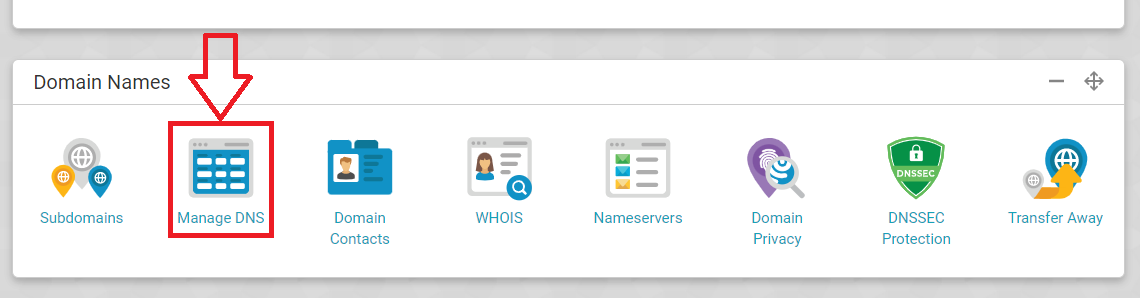

3. Sjeďte dolů, kde můžete vyplňovat rovnou další položku:
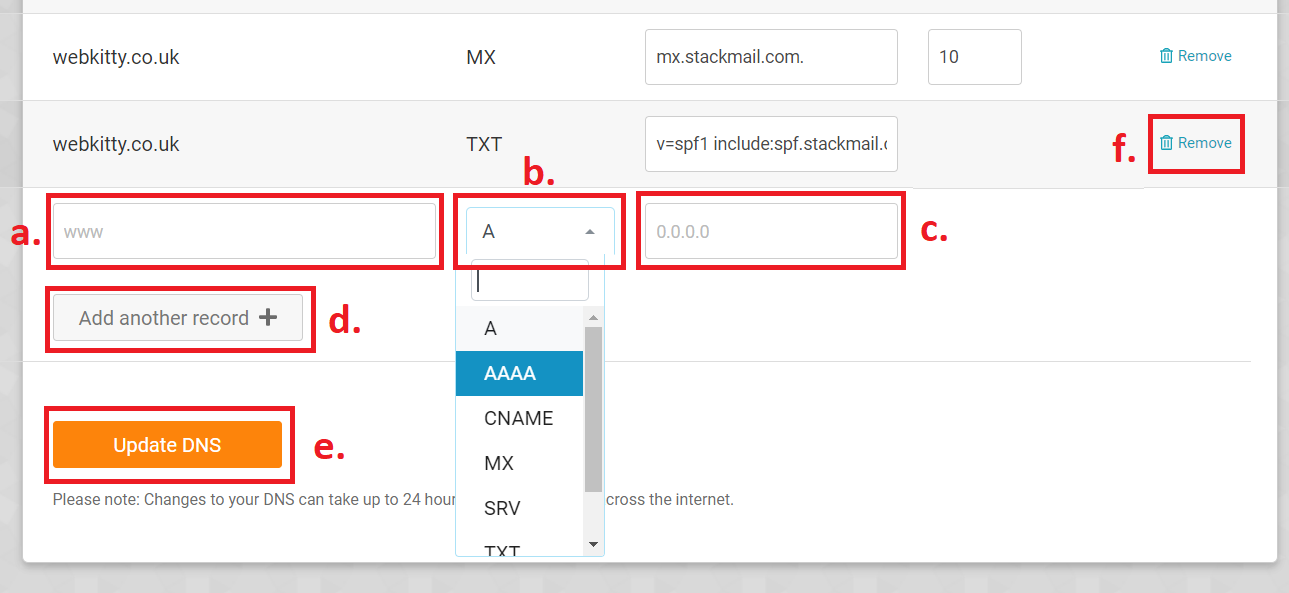
Vložení DNS záznamů


a. Vložte požadovanou hodnotu.

b. Zvolte správný typ DNS.

c. Vložte požadovanou hodnotu zvoleného DNS záznamu.

d. Pomocí tlačítka Add another record můžete přidat další záznam.

e. Vše uložte stisknutím tlačítka Update DNS.

f. Už vytvořené DNS záznamy můžete smazat pomocí tlačítka Remove.

Pamatujte, že změna DNS se může projevit až za 24 hodin po jejím zadání.

Veškeré už vytvořené DNS záznamy můžete editovat prostým smazáním / přepsáním hodnoty. Vždy je potřeba změny uložit stisknutím tlačítka Update DNS a počkat, až se hodnoty všude správně projeví (to může trvat až 24 hodin).

Upozorňujeme, že nesprávné nastavení DNS záznamů může způsobit nefunkčnost některých služeb (web, e-mail, služby třetích stran,…). DNS upravujte pouze v případě, že opravdu víte, co měníte. Případně se vždycky můžete obrátit na naši technickou podporu.


Související návody z kategorie Domény

Nenašli jste, co jste hledali?

Nedaří se vám najít správný návod? Přihlaste se do svého účtu a vytvořte nám ticket s požadavkem na vyřešení nebo nám napište na e‑mail: kocka@webkitty.eu

Ještě nevyužíváte Webkitty hosting?

Přidejte se ke stovkám našich zákazníků a užívejte si v klidu (nejen) tvorbu webů, náš hosting vám to dovolí.