





Občas se hodí dát někomu dalšímu – třeba webaři nebo kolegovi – přístup k souborům svého webu. Není potřeba kvůli tomu předávat svoje přihlašovací údaje. Stačí vytvořit samostatný FTP účet, který navíc můžete omezit na konkrétní složku, kde má druhá strana pracovat – ke zbytku hostingu se nedostane. 🐾
Pojďme se podívat, jak na to.
1. Přihlaste se do technické zóny hostingu.
2. Na kartě Web Files klikněte na ikonu FTP Accounts.

3. V sekci Add a New FTP Account vyplňte:
- a. Username – uživatelské jméno nového FTP účtu (např. webar).
- b. Domain – z roletky vyberte doménu, ke které účet patří.
- c. Subdirectory – složka, do které bude mít uživatel přístup. Ve výchozím stavu je nastavená public_html. Pokud chcete přístup omezit jen na určitou složku webu, zadejte cestu k této složce. Uživatel pak nebude mít přístup k ostatním souborům na webhostingu.

4. Klikněte na Add FTP Account. Účet se vytvoří a zobrazí se v seznamu níže. Uložte si zobrazené heslo nebo nastavte libovolné bezpečné vlastní.
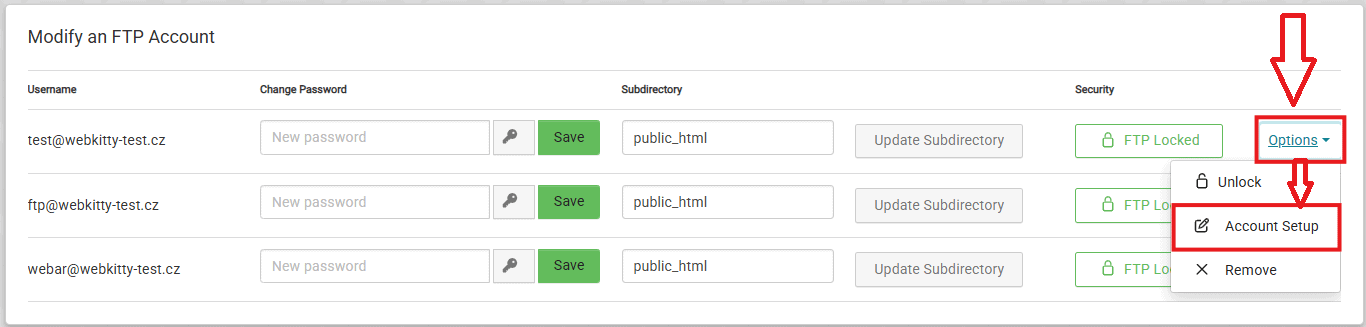
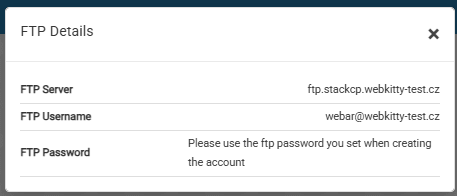
5. Přihlašovací údaje k účtu najdete přes tlačítko Options → Account Setup u daného účtu. Tyto údaje pak předejte uživateli. Ten se s jejich pomocí připojí k webovým souborům.
Odemknutí FTP (důležité před prvním připojením)
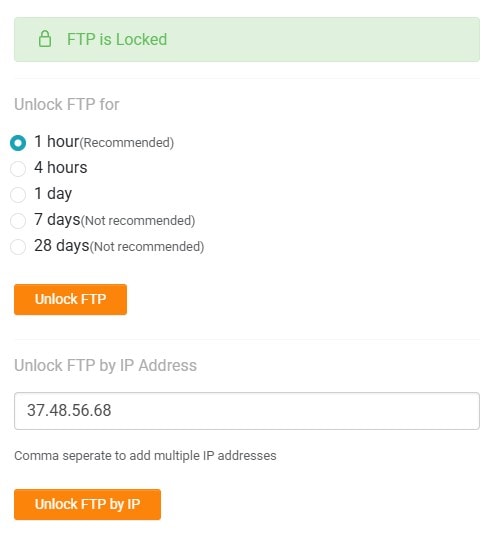
Z bezpečnostních důvodů je FTP ve výchozím stavu zamčené. Aby se uživatel mohl připojit, je potřeba FTP přístup odemknout – u účtu klikněte na zelený zámeček FTP Locked. Otevře se okno, kde máte dvě možnosti:

- Odemknout na určitou dobu – 1 hodina, 4 hodiny, 1 den, 7 dní nebo 28 dní. Po uplynutí zvolené doby se FTP automaticky zase zamkne.
- Odemknout pro konkrétní IP adresu – zadáte IP adresu uživatele a přístup se trvale otevře jen pro ni. Tohle je bezpečnější varianta a pohodlná hlavně u dlouhodobější spolupráce.
FTP účet můžete kdykoli jednoduše odstranit. V seznamu FTP účtů najdete příslušný řádek a přes tlačítko Options → Remove účet smažete.

Může se hodit
Připojení k FTP: https://webkitty.cz/pripojeni-k-ftp/
Nastavení FTP klienta FileZilla: https://webkitty.cz/nastaveni-ftp-klienta-filezilla/
Odemknutí FTP: https://webkitty.cz/odemknuti-ftp/

