
WEBHOSTINGOVÉ BALÍČKY

Porovnání všech webhostingových balíčků na jednom místě.

WORDPRESS HOSTING

Pro ty, kteří chtějí pro svůj WordPress web to nejlepší.
AI hosting Webkitty

AI HOSTING

Hosting pro weby tvořené pomocí AI a vibecodingu

MULTIHOSTING

Pro ty, kteří mají až 4 domény a chtějí za málo peněz hodně muziky.

MEGAHOSTING

Pro ty, kteří chtějí hooodně místa, mají až 25 domén a neomezeně subdomén.

SMART HOSTING

Pro ty, kteří mají jeden web, co neběží na WordPressu.
mailhosting

MAILHOSTING

Pro ty, kterým zatím stačí e‑mailová schránka

Další služby
Ikona_nastaveni

Asistované nastavení

Ikona_migrace

Nabídka migrace webu

Parametry hostingu >
Zabezpečení hostingu >
Registrace domén

Registrace domény

Ulovte si svou doménu, než to udělá někdo jiný.
Převod domén

Převod domény

Převeďte si svou doménu k Webkitty. U nás jí bude dobře.
Přesměrování domén

Přesměrování

Chcete si objednat webhosting, ale doménu máte jinde?
Parking

Parking domén

Pro pohodlné ovládání vašich domén.

Přihlášení

Přihlášení do klientské zóny

Klientská zóna

Přehled objednávek, faktur, expirací domén, hostingových balíčků a změna nameserverů (u domén s koncovkou .cz, .sk, .eu).

Přihlášení do technické zóny

Technická zóna

Veškerá technická nastavení webhostingových balíčků a e‑mailových schránek.

Přihlášení do Webmailu

Webkitty Webmail

Přihlášení do e‑mailové schránky.

Export a import zálohy webu pomocí pluginu All-in-One WP Migration

V návodu zjistíte, jak provést migraci webu z jedné domény (subdomény) na jinou pomocí neplacené verze pluginu All in One WP Migration.

EXPORT

  1. Přihlaste se do administrace vašeho WordPress webu.
  2. Nainstalujte si plugin All-in-One WP Migration a aktivujte ho.
  3. Vlevo v ovládacím panelu WordPressu se objeví položka All-in-One WP Migration.
  4. Zvolte možnost Exportovat.
  5. Vyberte z nabídky, kam chcete soubor uložit.
  6. Až doběhne příprava na export, potvrďte stahování tlačítkem Stáhnout web.
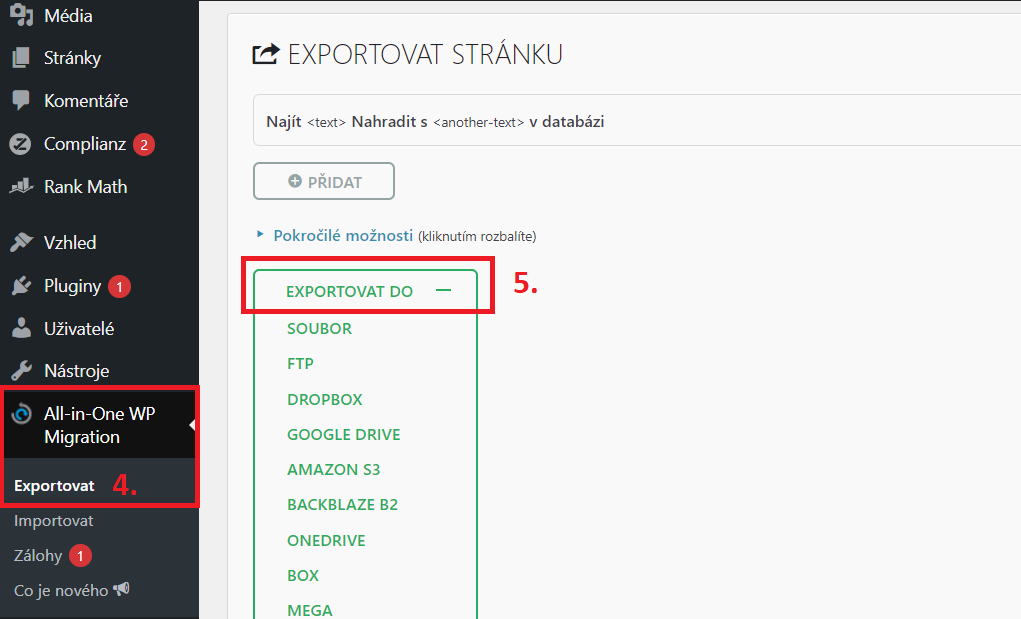
All in One WP Migration - export

Následně je potřeba nejdříve nainstalovat WordPress na doméně, kam chcete web importovat.


IMPORT

  1. Přihlaste se do nově naistalovaného WordPressu na nové doméně.
  2. Nainstalujte si plugin All-in-One WP Migration a aktivujte ho.
  3. Vlevo v ovládacím panelu WordPressu se objeví položka All-in-One WP Migration.
  4. Zvolte možnost Importovat.
  5. Vyberte z nabídky, kde máte soubor uložený a web nahrajte.
  6. Defaultně je nastavená maximální velikost nahraného souboru 128 MB. Pokud je váš web větší, je potřeba před importem navýšit PHP parametry.
  7. Po doběhnutí importu je nutné se z webu odhlásit a znovu se přihlásit přihlašovacími údaji k migrovanému webu (ne přihlašovacími údaji k nově naistalovanému WordPressu).
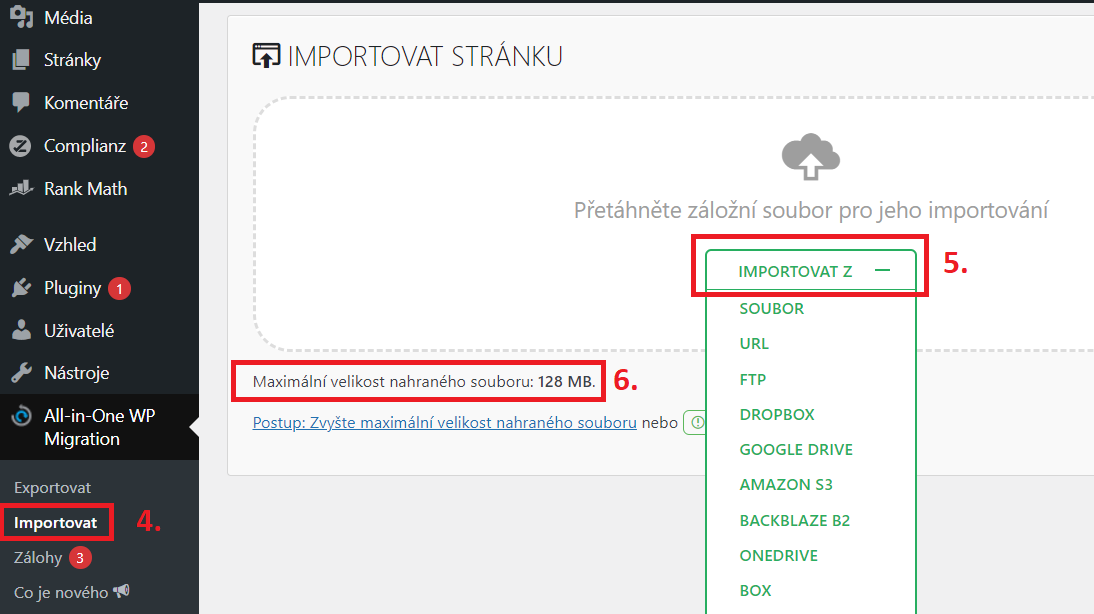
All in One WP Migration - import


Import se musí stihnout do 300 vteřin. To je bezpečnostní limit, po kterém server všechny běžící scripty ukončí. Pokud se vám tedy u All-in-One WP Migration stane, že import doběhne do 100 % a dál se nic neděje, tak máte nejspíš pomalý internet a import se nezdaří. V tu chvíli je potřeba web nahrát z rychlejšího internetu nebo požádat naši podporu, která udělá import za vás dle aktuálního ceníku.


Zaregistrujeme doménu,
zajistíme profi hosting.
Mňau.

Máme přehledné hostingové balíčky za fér ceny.

Naší partě z podpory budete rozumět.

Přesuneme váš web k Webkitty místo vás.

Související návody z kategorie Migrace | WordPress

Nenašli jste, co jste hledali?

Nedaří se vám najít správný návod? Přihlaste se do svého účtu a vytvořte nám ticket s požadavkem na vyřešení nebo nám napište na e‑mail: kocka@webkitty.eu

Ještě nevyužíváte Webkitty hosting?

Přidejte se ke stovkám našich zákazníků a užívejte si v klidu (nejen) tvorbu webů, náš hosting vám to dovolí.
