



V návodu zjistíte, jak provést zálohu a migraci webu pomocí neplacené verze pluginu WP Vivid. Ukážeme vám také, jak si zálohy ukládat rovnou do cloudového úložiště.
Vytvoření zálohy
1. Přihlaste se do administrace vašeho WordPress webu.
2. Nainstalujte si plugin WP Vivid a aktivujte ho. (Hledejte pod WPvivid – psáno dohromady.)
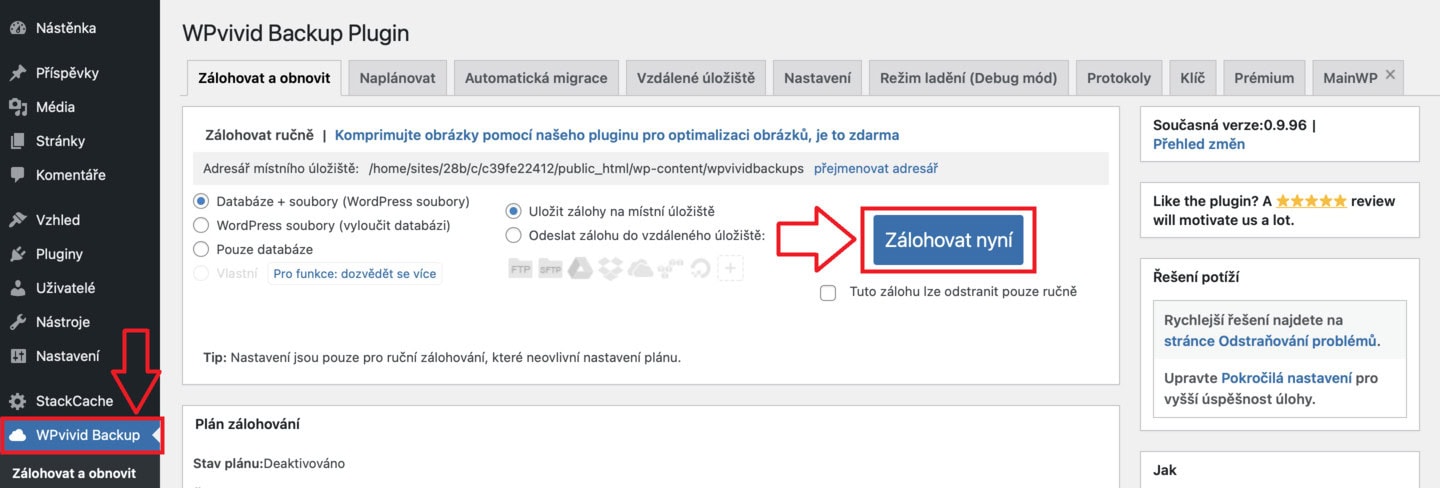
3. Vlevo v ovládacím panelu WordPressu se objeví položka WPvivid Backup.
4. Zvolte možnost Zálohovat nyní.
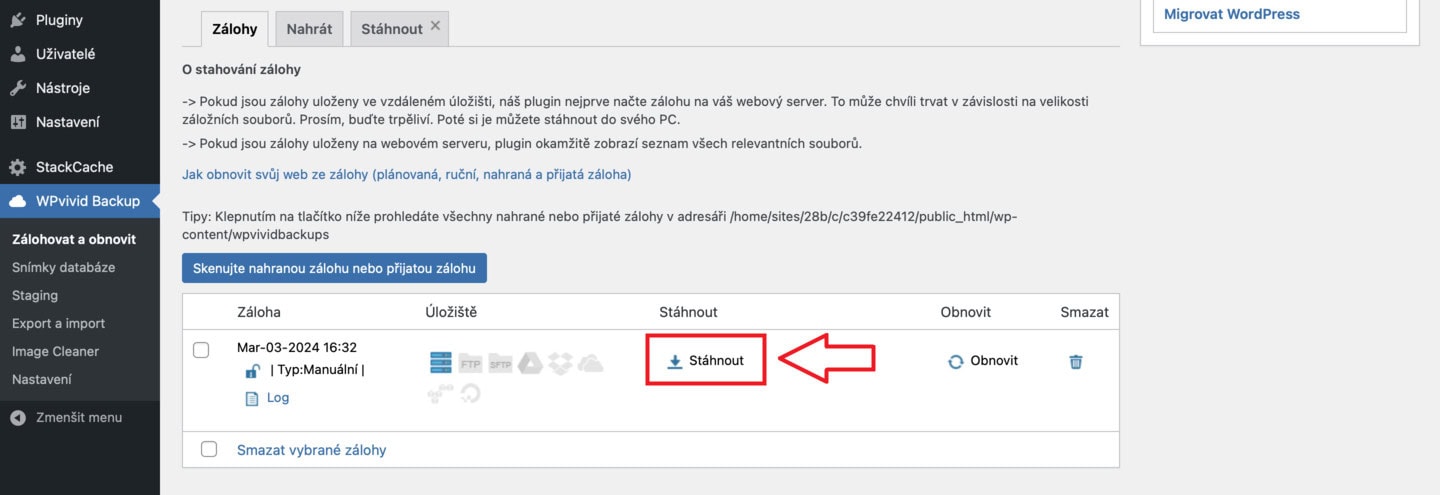
5. Až se záloha vytvoří, stáhněte si ji.
Následně je potřeba nejdříve nainstalovat WordPress na doméně, kam chcete web importovat.
Import zálohy
1. Přihlaste se do nově naistalovaného WordPressu na nové doméně.
2. Nainstalujte si plugin WP Vivid a aktivujte ho. (Hledejte pod WPvivid – psáno dohromady.)
3. Vlevo v ovládacím panelu WordPressu se objeví položka WPvivid Backup.
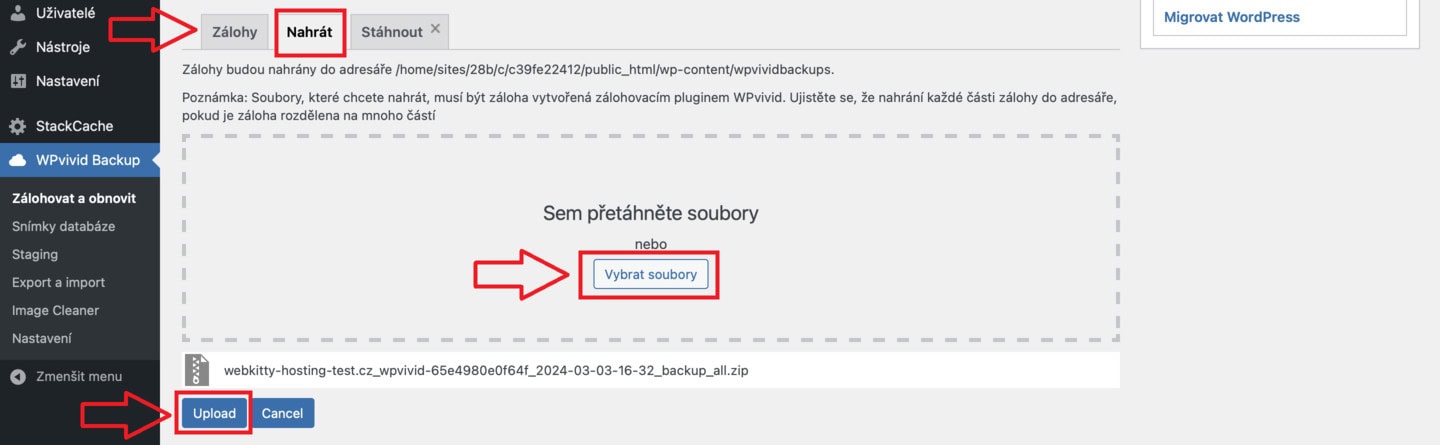
4. Na záložce Nahrát pomocí tlačítka Vybrat soubory vložte zálohu webu a stisknutím tlačítka Upload potvrďte její import.
Doporučujeme vám nahrávat zálohu raději přes FTP klienta, např. FileZilla namísto nahrávání přes prohlížeč, které může být chybové. Zálohu nahrávejte do adresáře wp-content -> wpvividbackups, tak se složka defaultně jmenuje (máte ale možnost si její název změnit). Pokud je web velký (více než 5 GB), je dobré si zálohu rozdělit na více souborů. Nastavení WPvivid vám to umožňuje.
Pokud nahráváte přes prohlížeč a nechcete používat přenos přes FTP, je potřeba si zkontrolovat, jak velký soubor vám PHP konfigurace dovolí nahrát. Defaultně je to 128 MB, ale máte možnost si velikost navýšit na maximální hodnotu až 2048 MB. Po nahrání zálohy vám nastavení z bezpečnostních důvodů doporučujeme vrátit zase zpátky na nižší hodnotu.
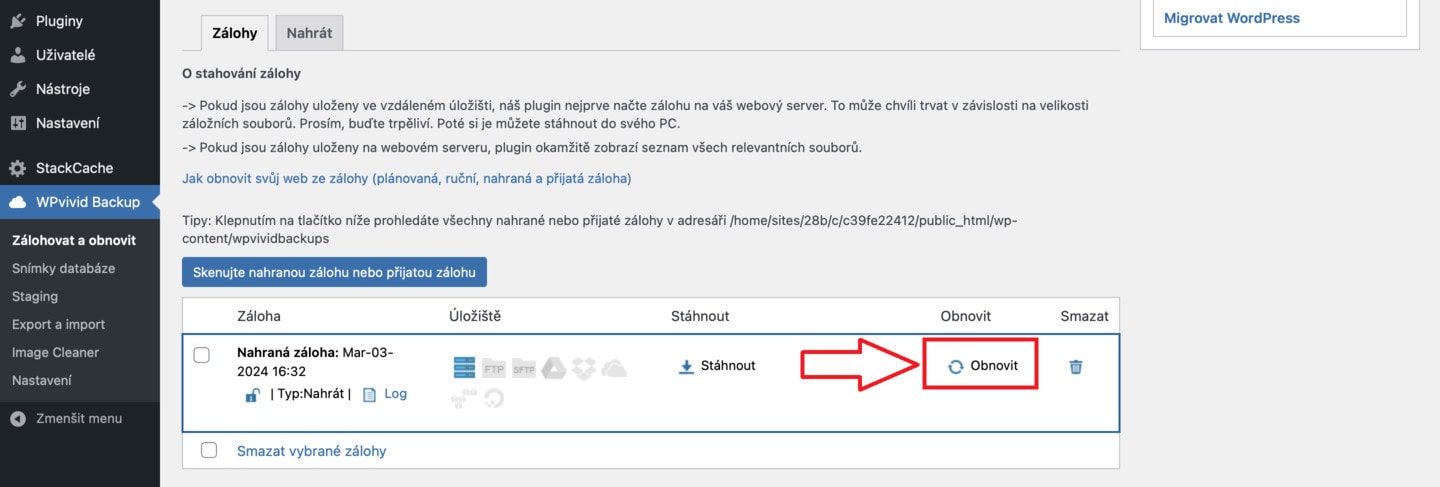
5. Web z nahrané zálohy importujte stisknutím tlačítka Obnovit. V otevřeném okně znovu potvrďte Obnovit.
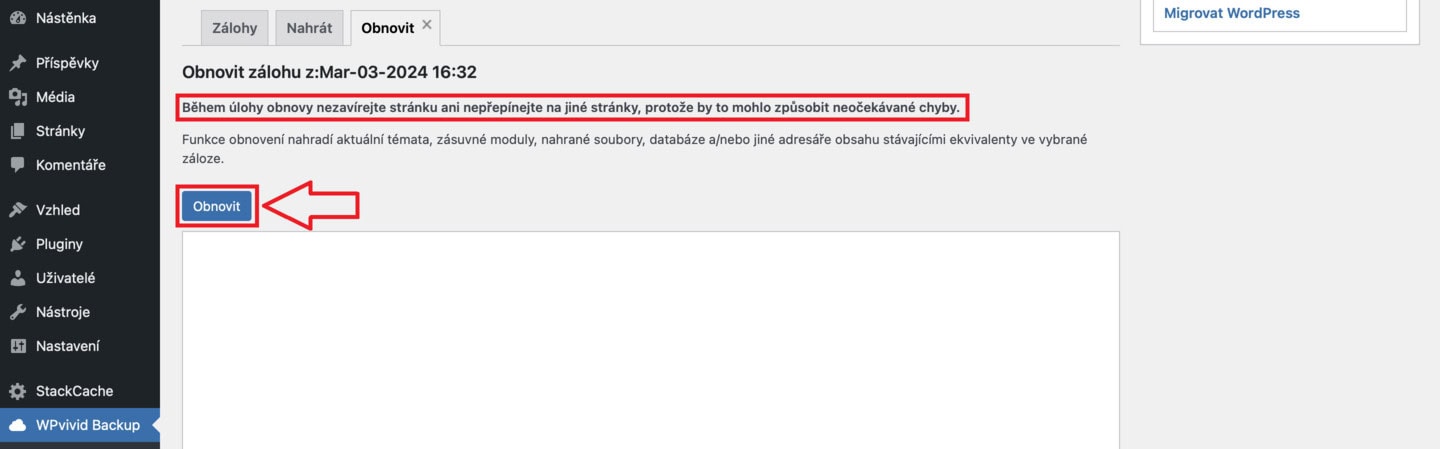
Během úlohy obnovy nezavírejte stránku ani nepřepínejte na jiné stránky, protože by to mohlo způsobit neočekávané chyby.
6. Po doběhnutí importu je nutné se do webu znovu přihlásit přihlašovacími údaji k migrovanému webu (ne přihlašovacími údaji k nově naistalovanému WordPressu).
Pokud se vám migrace nedaří nebo se na ni necítíte, můžete požádat naši podporu, která udělá import webu za vás dle aktuálního ceníku.
Zálohování do cloudového úložiště
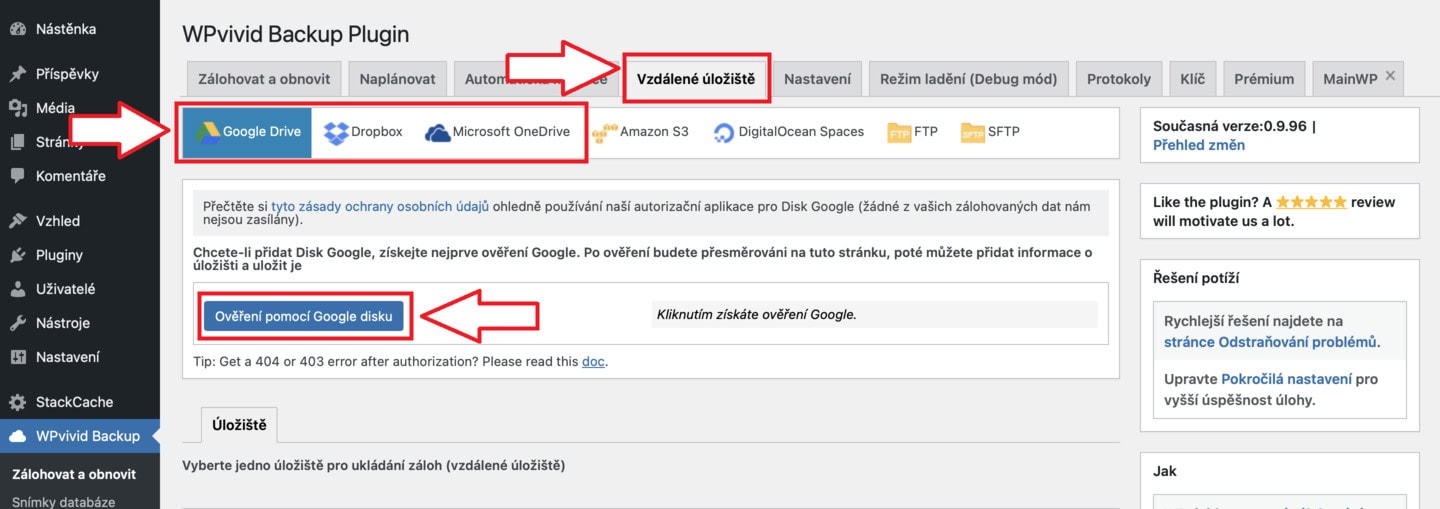
V rámci free verze pluginu máte možnost zálohovat svůj web na externí úložiště. Můžete připojit svůj Google Drive, Dropbox nebo Microsoft OneDrive.
1. Zvolte úložiště, které chcete používat a ověřte jeho připojení.
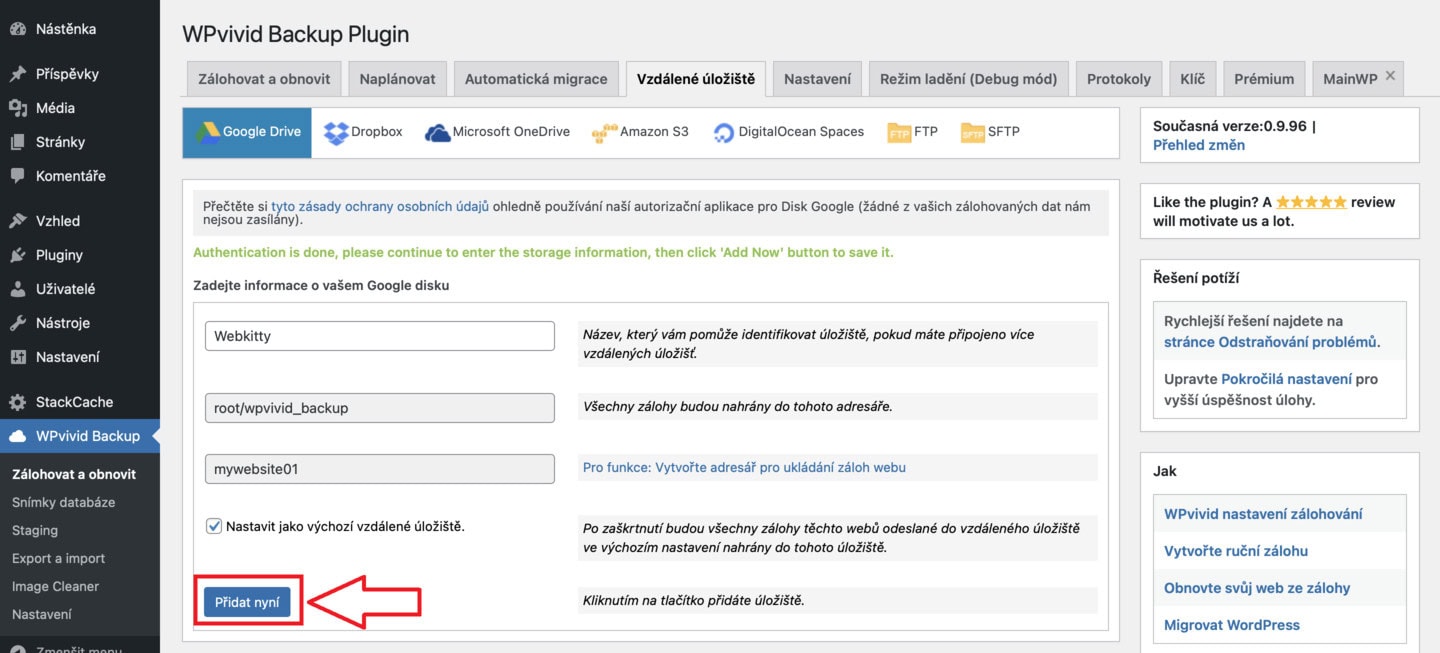
2. Potvrďte připojení k úložišti a zvolte Přidat nyní.
3. Nyní máte při vytváření zálohy možnost Odeslat zálohu do vzdáleného úložiště.
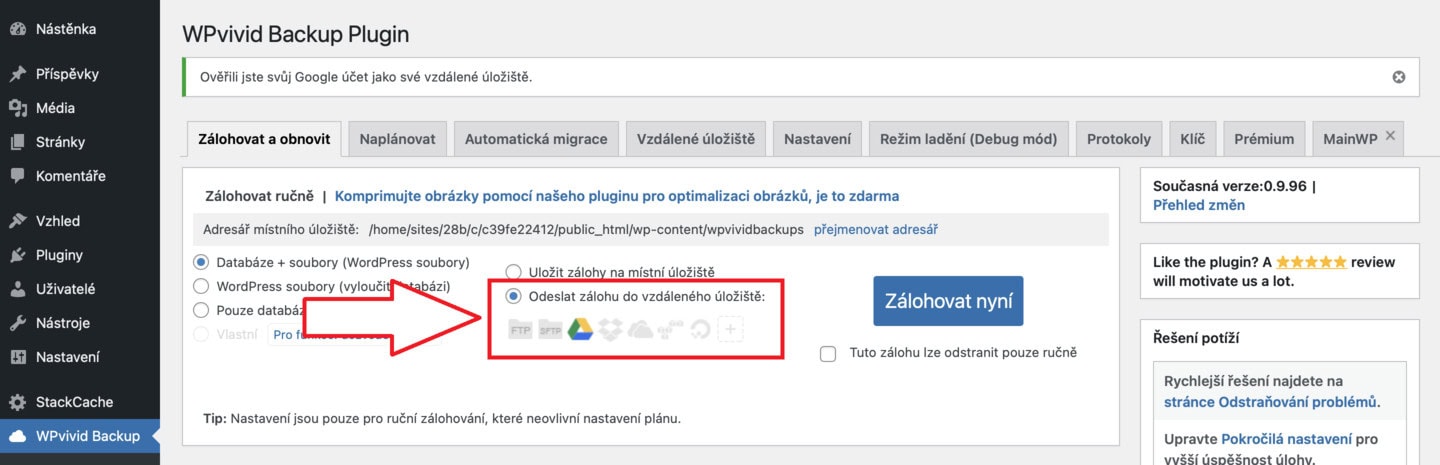
4. Záloha se vždy nejdříve vytvoří lokálně, poté se odešle do úložiště a následně se smaže ze serveru. Máte také možnost nastavit si, aby záloha po odeslání na úložiště zůstala na serveru uložená.
5. Na záložce Naplánovat máte možnost vytvořit pravidelný plán záloh, které budou odesílány na váš cloud.
Tip na závěr
Využitím ukládání záloh na externí úložiště se vyhnete jejich hromadění v hostingovém prostoru, kde byste měli mít pouze data potřebná pro provoz svých webů. Pokud tedy chcete uchovávat větší množství pravidelných záloh, doporučujeme vám využít cloudové služby třetích stran jako jsou Google, Microsoft a další.