







Pokud používáte pro e-mailingový marketing Mailchimp, nezapomeňte ověřit svou doménu. Výrazně tak zvýšíte doručitelnost e-mailů. Zároveň zvýšíte šanci, že e-mail nepřistane ve složce spam.
Pomocí tohoto návodu od Mailchimp zjistíte, jak přidáte doménu do svého účtu a jak pomocí potvrzovacího e-mailu ověříte vlastnictví domény. Poté můžete nastavit DNS záznamy podle tohoto návodu od Mailchimp, a tím ověřit samotnou doménu.
Kam v administraci hostingu zadat DNS záznamy (DKIM a DMARC), které jste získali v Mailchimp?
1. Přihlaste se do technické zóny hostingu
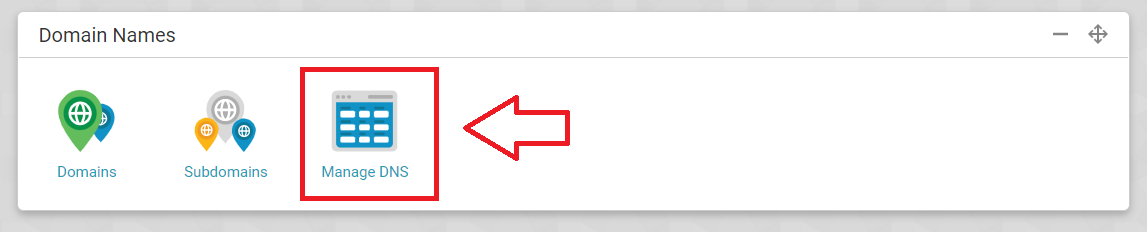
2. Přejděte na kartu Domain Names a zvolte Manage DNS.
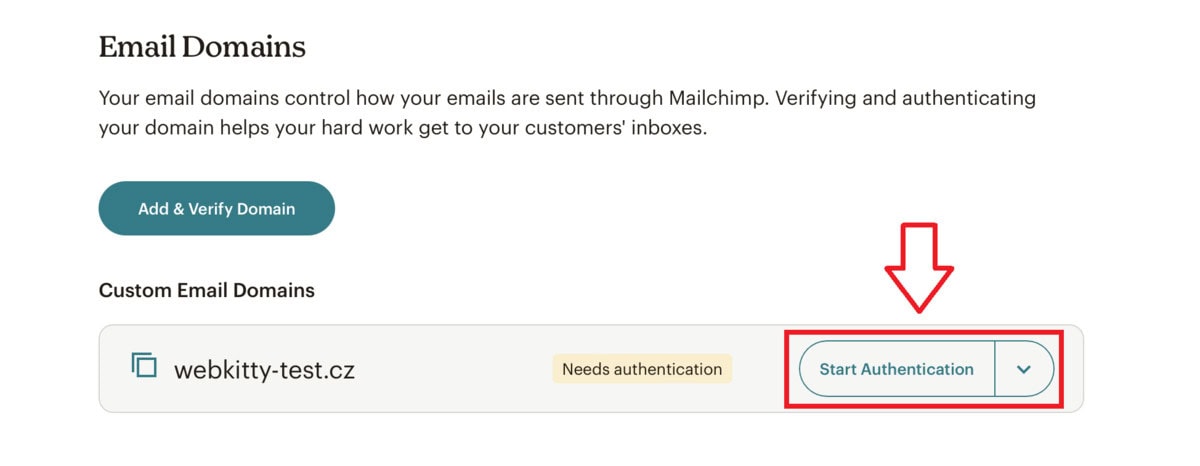
3. Ve svém účtu v Mailchimp zvolte Start Authentication a v dalším kroku vyberte, poskytovatele domény (Who is your email domain provider?) jako Other.
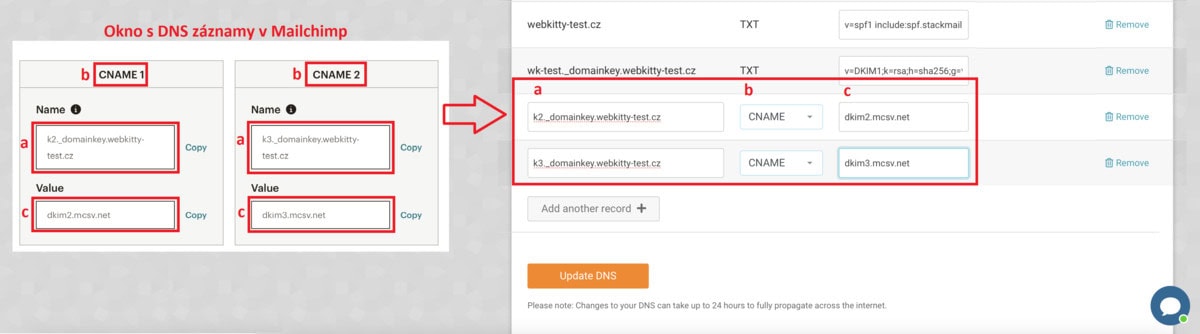
4. Zobrazí se vám tabulky s hodnotami DNS záznamů, které je potřeba vložit do hostingu. Na stránce Manage DNS do posledního řádku dole přidejte první záznam (DKIM), druhý můžete připsat po stisknutí Add another record +. Jako typ záznamu vyberte CNAME.
5. Pro zadání posledního požadovaného DNS záznamu klikněte znovu na Add another record + a zadejte DNS záznam (DMARC) s tím rozdílem, že ve sloupci Type zvolíte v roletce TXT.
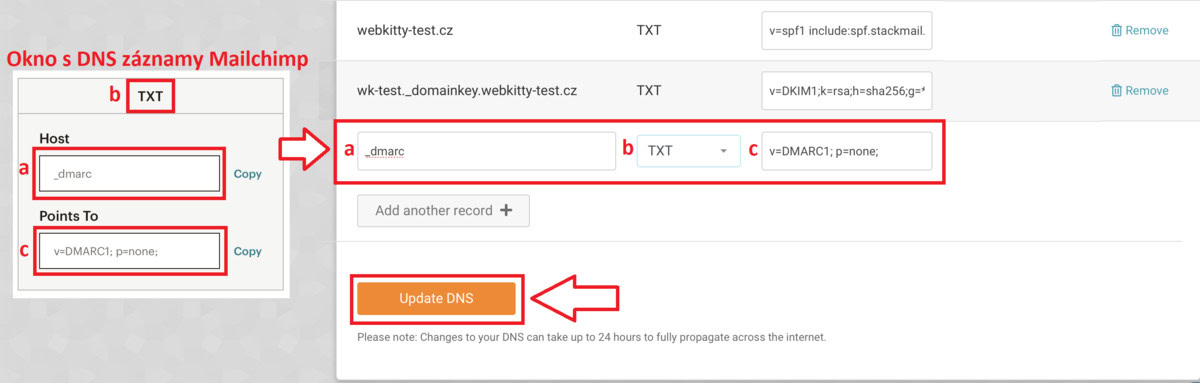
Mezi DNS záznamy může být vždy jen jeden DMARC záznam. Poznáte to tak, že mezi záznamy bude řádek, kde ve sloupci name bude _dmarc a ve sloupci data bude záznam začínající „v=DMARC1“. Pokud již mezi záznamy jeden DMARC záznam vidíte, nepřidávejte nový řádek, jen tento stávající záznam rozšiřte na požadovanou hodnotu.
6. Vše uložte stiskem tlačítka Update DNS.
Po uložení DNS záznamů trvá jejich propsání celosvětově i 24 hodin. Počkejte tedy nějakou dobu, než se vrátíte do Mailchimp zkontrolovat stav ověření. Ve chvíli, kdy se vám u názvu domény zobrazí zeleně Authenticated, je vše v pořádku a DNS záznamy jsou nastavené správně.
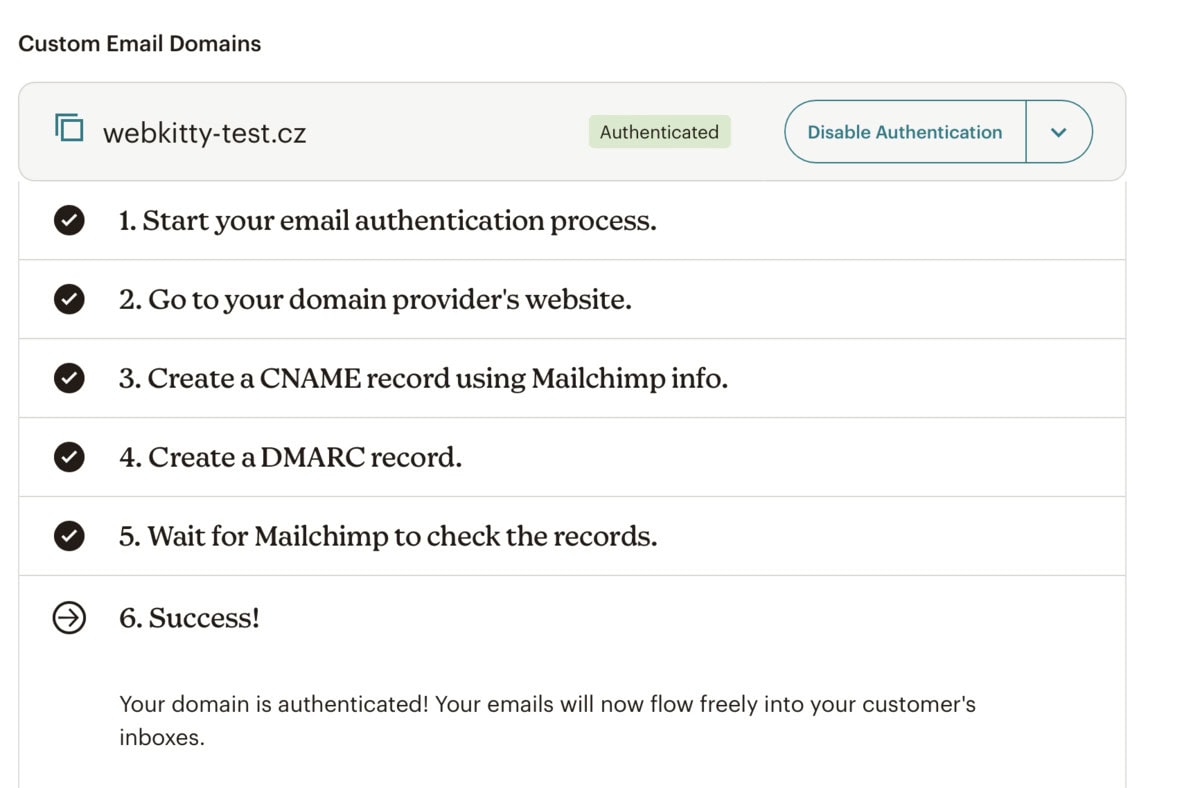
Pokud i po 24 hodinách vidíte doménu jako neověřenou, zkuste zkontrolovat správnost zadání a případně kontaktovat podporu. DNS záznamy upravujte pouze, pokud víte, co děláte. Nesprávným nastavením může přestat fungovat jedna nebo více služeb.

