
WEBHOSTINGOVÉ BALÍČKY

Porovnání všech webhostingových balíčků na jednom místě.

WORDPRESS HOSTING

Pro ty, kteří chtějí pro svůj WordPress web to nejlepší.
AI hosting Webkitty

AI HOSTING

Hosting pro weby tvořené pomocí AI a vibecodingu

MULTIHOSTING

Pro ty, kteří mají až 4 domény a chtějí za málo peněz hodně muziky.

MEGAHOSTING

Pro ty, kteří chtějí hooodně místa, mají až 25 domén a neomezeně subdomén.

SMART HOSTING

Pro ty, kteří mají jeden web, co neběží na WordPressu.
mailhosting

MAILHOSTING

Pro ty, kterým zatím stačí e‑mailová schránka

Další služby
Ikona_nastaveni

Asistované nastavení

Ikona_migrace

Nabídka migrace webu

Parametry hostingu >
Zabezpečení hostingu >
Registrace domén

Registrace domény

Ulovte si svou doménu, než to udělá někdo jiný.
Převod domén

Převod domény

Převeďte si svou doménu k Webkitty. U nás jí bude dobře.
Přesměrování domén

Přesměrování

Chcete si objednat webhosting, ale doménu máte jinde?
Parking

Parking domén

Pro pohodlné ovládání vašich domén.

Přihlášení

Přihlášení do klientské zóny

Klientská zóna

Přehled objednávek, faktur, expirací domén, hostingových balíčků a změna nameserverů (u domén s koncovkou .cz, .sk, .eu).

Přihlášení do technické zóny

Technická zóna

Veškerá technická nastavení webhostingových balíčků a e‑mailových schránek.

Přihlášení do Webmailu

Webkitty Webmail

Přihlášení do e‑mailové schránky.

Obnova zálohy e-mailové schránky

Vraťte se až o měsíc zpět k záloze z konkrétního dne a obnovte si e-mailovou schránku na několik kliknutí. Vaše e-maily zálohujeme každý den a uchováváme je 30 dní zpětně. Zároveň si můžete udělat vlastní zálohu.

Pozor! Obnovení do aktuální schránky přepíše všechna data ve schránce a vymaže novější e-maily!

1. Přihlaste se do administrace hostingu.
2. Přejděte na kartu Web Files a klikněte na ikonu Timeline Backups.
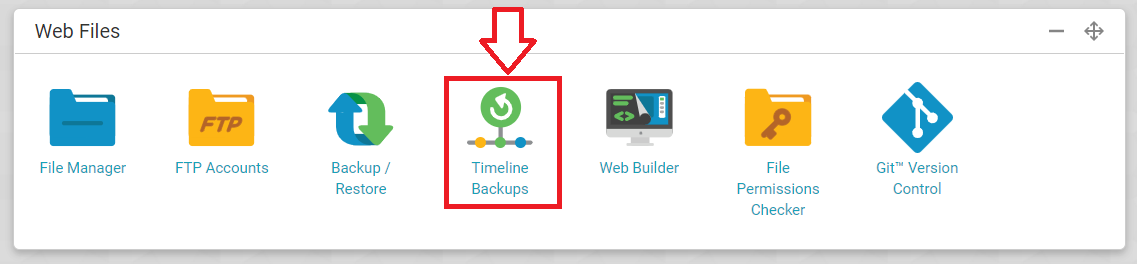
Timeline backup


3. U schránky, kterou chcete obnovit, klikněte na View Snapshots.
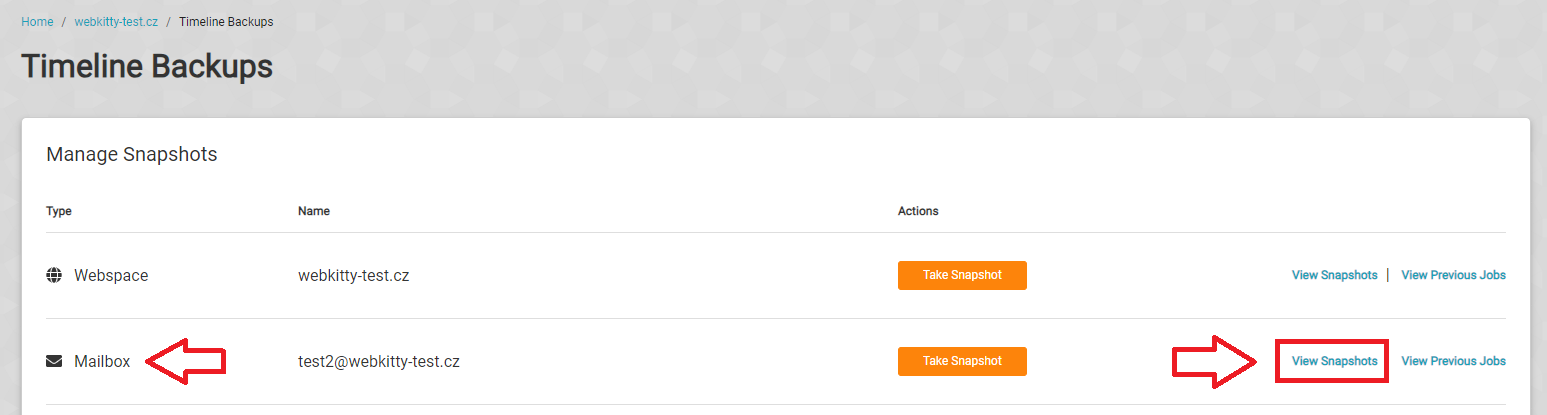
Obnovení zálohy e-mailů - krok 1


4. Sjeďte na konec stránky. Vyberte si datum, ke kterému se chcete vrátit. Stejně jako u webů platí, že denně zálohujeme jednou. Ale v případě, že jste dělali ruční zálohu, můžete si z roletky vybrat, ke které záloze z toho konkrétního dne se chcete vrátit. Následně klikněte na tlačítko Select Snapshot.
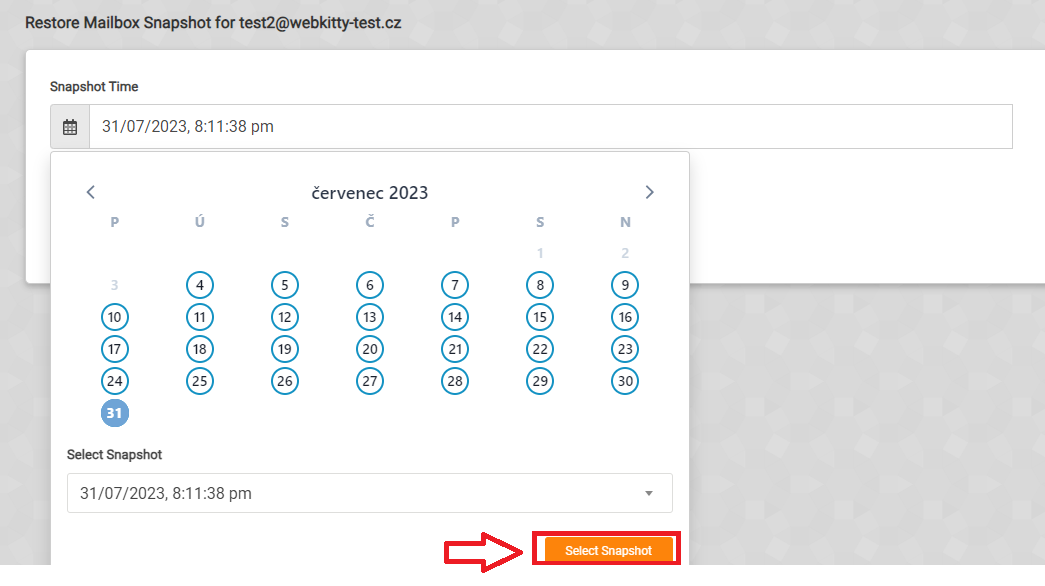
Obnovení zálohy e-mailů - krok 2


5. Pokud nechcete přepsat obsah původní poštovní schránky, můžete zaškrtnout možnost Restore to temporary mailbox. Tím vytvoříte novou poštovní schránku a obnovíte snímek do nové poštovní schránky místo té původní. Pozor! Pokud toto políčko nezaškrtnete, aktuální schránka se vrátí v čase zpět a vymažou se novější e-maily!
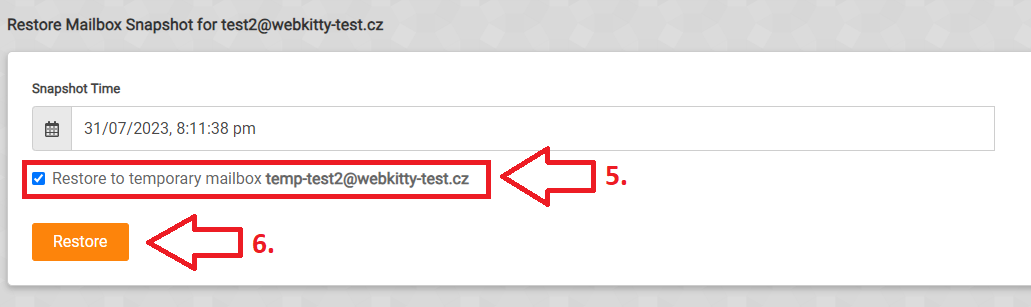
Obnovení zálohy e-mailů - krok 3


6. Volbu potvrďte stisknutím tlačítka Restore.


Kde nově vytvořenou e-mailovou schránku najdu?

Tuto schránku pak najdete na kartě Email pod ikonou Receive-only Addresses.
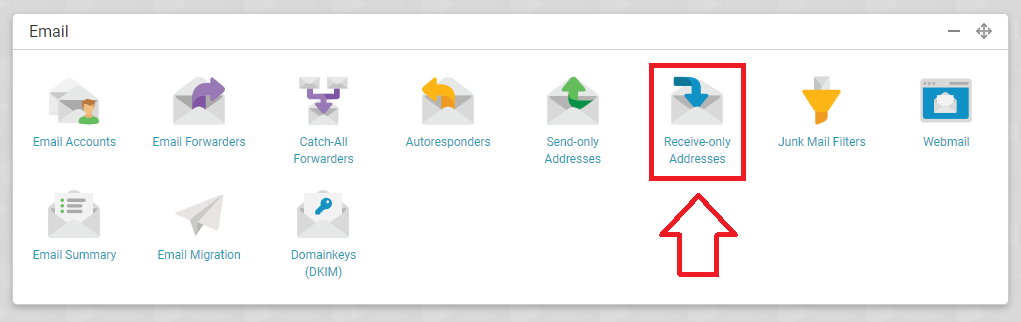
Receive-only Addresses


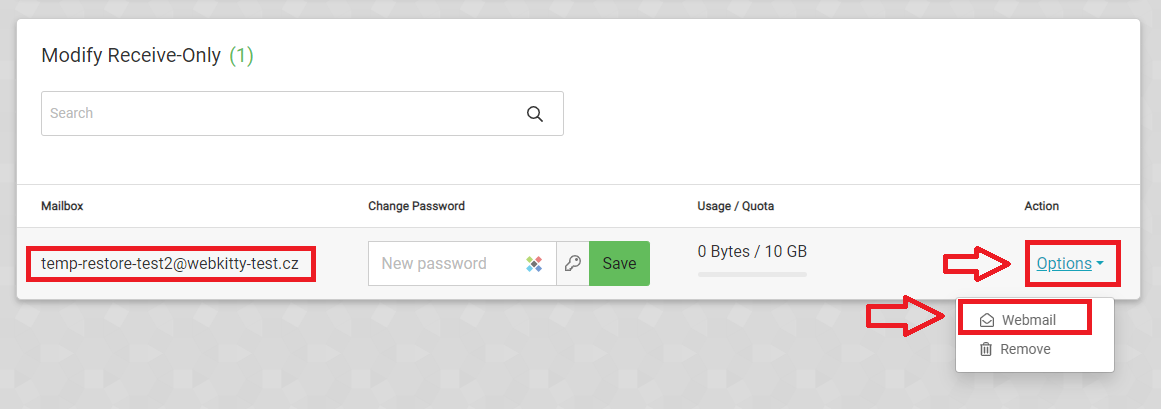
Dočasně obnovenou e-mailovou schránku poznáte tak, že má před názvem „temp-restore“. Kliknutím na Options se vám objeví možnost vstoupit do Webmailu, kde už můžete s e-maily pracovat.

záznam webináře ZDARMA

Jak zálohovat web

Zašleme obratem do vašeho e-mailu.

Související návody z kategorie Zálohování

Nenašli jste, co jste hledali?

Nedaří se vám najít správný návod? Přihlaste se do svého účtu a vytvořte nám ticket s požadavkem na vyřešení nebo nám napište na e‑mail: kocka@webkitty.eu

Ještě nevyužíváte Webkitty hosting?

Přidejte se ke stovkám našich zákazníků a užívejte si v klidu (nejen) tvorbu webů, náš hosting vám to dovolí.

